


Quand vous gérez une boutique WooCommerce, vous avez peut-être remarqué que les produits variables affichent une fourchette de prix, par exemple « 30€ – 250€ ». Pour certains produits, cet écart peut être assez grand et, franchement, ça peut décourager un acheteur potentiel. On va voir comment changer ça pour afficher simplement « À partir de X€ », ce qui est souvent plus vendeur.
Points Clés à Retenir
- Modifier l’affichage du woocommerce prix des produits variables de « X€ – Y€ » à « À partir de X€ » peut rendre vos offres plus attrayantes.
- Pour implémenter ce changement, vous pouvez ajouter un snippet de code dans le fichier `functions.php` de votre thème enfant.
- Ce code utilise les filtres `woocommerce_variable_sale_price_html` et `woocommerce_variable_price_html` pour modifier la façon dont le woocommerce prix est présenté.
- Il est aussi possible de gérer l’affichage du woocommerce prix lors des promotions, en montrant le prix réduit en premier, suivi du prix barré.
- Pour des besoins plus poussés, des extensions dédiées permettent de personnaliser le woocommerce prix selon des règles complexes, comme les rôles utilisateurs ou des promotions spécifiques.
Optimiser l’affichage du woocommerce prix pour les produits variables
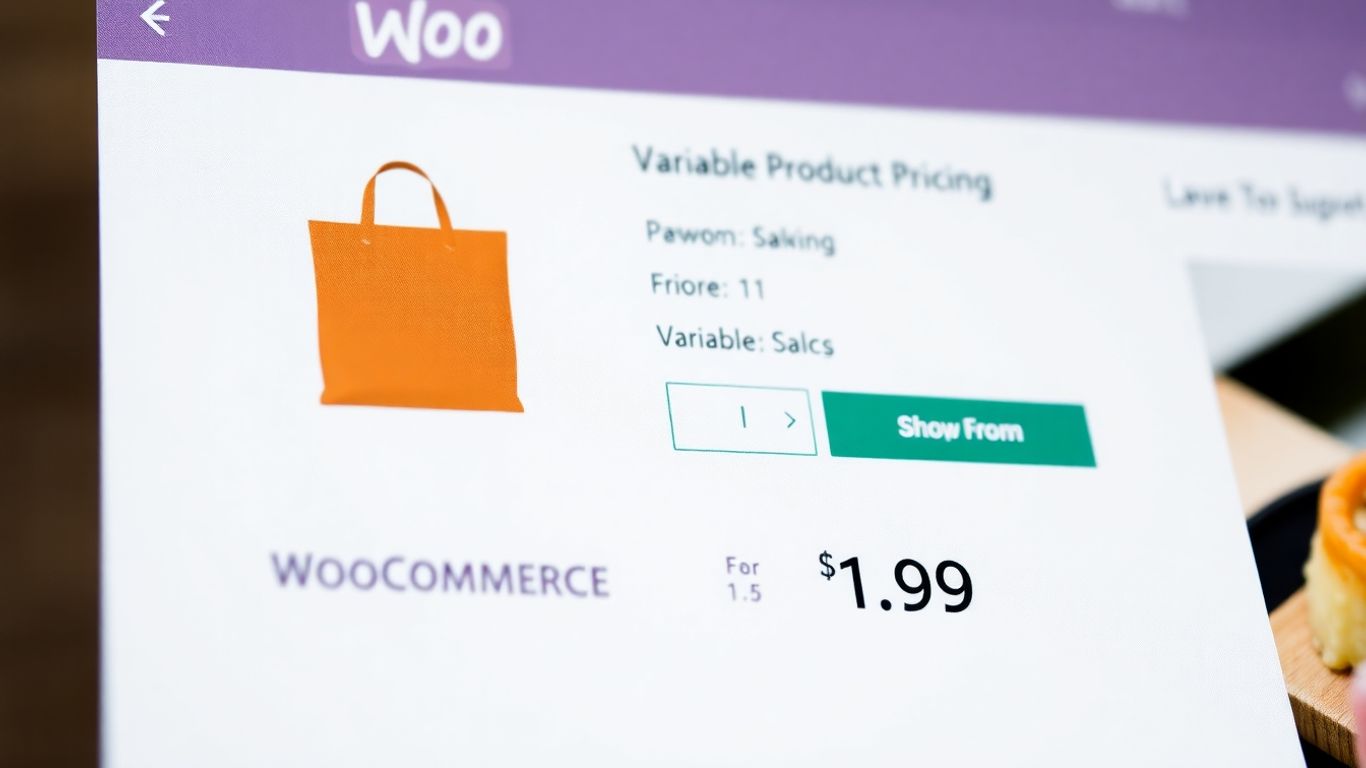
Lorsque vous vendez des produits variables sur votre boutique WooCommerce, l’affichage par défaut des prix peut parfois jouer en votre défaveur. Au lieu d’une fourchette allant du prix le plus bas au plus haut (par exemple, "30€ – 250€"), il est souvent plus judicieux de présenter un prix d’entrée. Cela peut grandement influencer la perception de vos clients et les inciter à explorer davantage vos offres.
Comprendre l’impact de la fourchette de prix
L’affichage d’une large fourchette de prix pour un produit variable peut avoir un effet dissuasif. Si le prix maximum est significativement plus élevé que le prix minimum, un client potentiel pourrait être rebuté avant même de cliquer sur le produit. Il pourrait penser que le produit est trop cher pour son budget, sans même savoir qu’une option plus abordable existe. Cette première impression peut mener à une perte de vente potentielle, car le client quitte votre site sans avoir découvert toutes les options disponibles.
L’avantage stratégique de la mention "à partir de"
Opter pour l’affichage "à partir de X€" est une stratégie marketing éprouvée. Elle met en avant le prix le plus bas, rendant ainsi votre offre plus accessible et attrayante dès le premier regard. Cette approche incite les visiteurs à cliquer sur le produit pour en découvrir les différentes variations et leurs prix associés. C’est une manière simple mais efficace d’encourager l’exploration et d’augmenter les chances de conversion. De nombreuses marques utilisent cette méthode pour capter l’attention et améliorer l’expérience d’achat sur leurs boutiques en ligne.
Améliorer l’attractivité des offres
Pour rendre vos produits variables plus séduisants, considérez les points suivants :
- Mettre en avant le prix le plus bas : C’est le point d’entrée pour attirer le client.
- Simplifier la perception du prix : Évitez de montrer un écart trop grand qui pourrait effrayer.
- Encourager la découverte : Incitez le client à cliquer pour voir toutes les options.
L’objectif est de réduire la friction initiale liée au prix et de guider le client vers une exploration plus approfondie de vos produits. Un affichage clair et invitant est la première étape pour une bonne expérience utilisateur.
En adoptant cette approche, vous optimisez non seulement l’apparence de vos prix, mais vous améliorez aussi l’expérience globale de vos utilisateurs sur votre site WooCommerce, ce qui peut se traduire par une augmentation des ventes. La personnalisation de l’affichage du bouton "Ajouter au panier" peut également compléter cette stratégie pour une meilleure expérience utilisateur.
Implémenter la modification de l’affichage du woocommerce prix
Utilisation du fichier functions.php
Pour modifier l’affichage par défaut des prix des produits variables dans WooCommerce, vous devrez ajouter un extrait de code personnalisé. La méthode la plus courante et recommandée consiste à insérer ce code dans le fichier functions.php de votre thème enfant. Utiliser un thème enfant est une pratique essentielle pour éviter que vos modifications ne soient perdues lors des mises à jour de votre thème principal.
Intégration du snippet de code
Voici le code que vous pouvez ajouter à la fin de votre fichier functions.php :
add_filter('woocommerce_get_price_html', 'custom_variable_price_format', 100, 2);
function custom_variable_price_format($price, $product) {
    // Vérifie si le produit est un produit variable
    if ($product->is_type('variable')) {
        // Récupère les prix des variations du produit (tableaux des prix réguliers et soldés)
        $prices = $product->get_variation_prices(true);
        // Trouve le prix régulier minimum parmi toutes les variations
        $min_price_regular = !empty($prices['regular_price']) ? min($prices['regular_price']) : 0;
        // Trouve le prix soldé minimum parmi toutes les variations (en excluant les valeurs nulles ou vides)
        $min_price_sale = !empty(array_filter($prices['sale_price'])) ? min(array_filter($prices['sale_price'])) : $min_price_regular;
        // Vérifie si une promotion est appliquée (c'est-à-dire si le prix soldé est inférieur au prix régulier)
        if ($min_price_regular > $min_price_sale && $min_price_sale > 0) {
            // Affiche d'abord le prix remisé (<ins> pour le mettre en avant) suivi de l'ancien prix barré (<del>)
            $price = sprintf(
                '<span class="woocommerce-Price-amount amount">À partir de <ins>%s</ins> <del>%s</del></span>',
                wc_price($min_price_sale),  // Affiche le prix remisé en premier
                wc_price($min_price_regular) // Affiche l'ancien prix barré après
            );
        } else {
            // Si aucune remise n'est appliquée, affiche simplement le prix normal
            $price = sprintf(
                '<span class="woocommerce-Price-amount amount">À partir de %s</span>',
                wc_price($min_price_regular)
            );
        }
    }
    // Retourne le prix formaté pour l'affichage sur WooCommerce
    return $price;
}
Explication des filtres WooCommerce
Le code ci-dessus utilise des hooks (ou filtres) spécifiques à WooCommerce pour intercepter et modifier la manière dont les prix sont affichés.
woocommerce_get_price_html: Ce filtre est appliqué à la sortie HTML du prix d’un produit. Il nous permet de récupérer le prix tel qu’il serait normalement affiché et de le modifier.$product->is_type('variable'): Cette fonction vérifie si le produit en cours d’affichage est bien un produit variable. L’intervention n’est nécessaire que pour ce type de produit.$product->get_variation_prices(true): Cette méthode récupère un tableau contenant les prix réguliers et les prix promotionnels de toutes les variations du produit. Letruepermet de s’assurer que les prix sont bien calculés.min(): Utilisé pour trouver la valeur la plus basse parmi les prix réguliers et les prix promotionnels des variations.wc_price(): Cette fonction de WooCommerce formate un nombre pour qu’il corresponde à la devise et au formatage de votre boutique.sprintf(): Permet de construire la chaîne de caractères finale pour l’affichage, en insérant les prix formatés. Nous utilisons ici des balises HTML (<ins>et<del>) pour mettre en évidence le prix promotionnel et barrer l’ancien prix, tout en ajoutant la mention "À partir de".
L’objectif principal de ce code est de présenter le prix le plus bas disponible pour un produit variable, rendant ainsi l’offre plus attrayante dès le premier regard. Cela évite de montrer une fourchette de prix qui pourrait décourager certains clients si l’écart est trop important.
Adapter le woocommerce prix en cas de promotions
Lorsque vos produits variables sont en promotion, il est essentiel de présenter le prix de manière claire et attractive. L’objectif est de mettre en avant la réduction tout en conservant l’information sur le prix d’origine pour souligner la bonne affaire.
Gestion des prix soldés et réguliers
Pour les produits variables en promotion, WooCommerce affiche par défaut une fourchette de prix qui peut parfois masquer l’attrait de la réduction. Il est donc pertinent de modifier cet affichage pour qu’il reflète mieux la promotion en cours. L’idée est de montrer le prix le plus bas après réduction, tout en gardant une trace de l’ancien prix.
Affichage combiné prix promo et prix barré
Pour optimiser la visibilité de vos promotions, vous pouvez opter pour un affichage qui combine le prix soldé et le prix régulier barré. Cela permet au client de voir immédiatement le bénéfice qu’il réalise. Par exemple, au lieu d’afficher simplement "À partir de 50€", vous pourriez afficher "À partir de 40€ <del>60€</del>". Cela rend l’offre plus percutante.
Priorisation du prix d’entrée en promotion
Dans le cas où vous avez des promotions actives sur certaines variations de vos produits, il est judicieux de faire en sorte que le prix le plus bas, une fois la promotion appliquée, soit celui qui s’affiche en premier. Cela incite le client à explorer le produit, car il voit immédiatement une offre intéressante. L’utilisation de la mention "À partir de" devient alors encore plus pertinente.
L’affichage des prix en promotion doit être une opportunité pour attirer le client. Une présentation claire qui met en avant la réduction sans masquer le prix d’origine est la clé pour encourager l’achat et améliorer l’expérience utilisateur. Pensez à tester différentes approches pour voir ce qui fonctionne le mieux pour votre boutique.
Pour implémenter ces changements, vous pouvez utiliser des snippets de code dans le fichier functions.php de votre thème enfant. Ces modifications vous permettent de contrôler précisément comment les prix, y compris les prix soldés, sont présentés. N’oubliez pas que la gestion des codes promotionnels est également un levier important pour dynamiser vos ventes.
Personnaliser le woocommerce prix avec des extensions
Pour aller plus loin dans la personnalisation de vos prix, notamment pour les produits variables, vous pouvez vous tourner vers des extensions dédiées. Ces outils offrent des fonctionnalités avancées qui dépassent ce que vous pouvez faire avec un simple snippet de code.
Fonctionnalités des extensions de tarification
Les extensions de tarification pour WooCommerce sont conçues pour vous donner un contrôle granulaire sur la manière dont les prix sont affichés et appliqués. Elles peuvent vous aider à gérer des scénarios complexes, comme proposer des prix différents selon le rôle de l’utilisateur ou même permettre aux clients de suggérer un prix.
- Masquer les prix : Certaines extensions vous permettent de masquer le prix général ou promotionnel directement sur la page produit ou la page boutique. Cela peut être utile si vous souhaitez que les clients entrent en contact pour obtenir un devis ou s’ils peuvent proposer leur propre prix dans une certaine fourchette.
- Personnaliser les champs : Vous pouvez modifier les libellés des champs de prix, comme les prix minimum et maximum, ou les boutons d’ajout au panier, pour qu’ils correspondent mieux à votre marque.
- Gestion par règles : Mettez en place des règles de tarification pour des catégories entières ou des produits spécifiques. C’est un moyen efficace de gérer des promotions complexes ou des ajustements de prix en masse.
L’utilisation d’extensions peut transformer la façon dont vous présentez vos produits, en offrant une expérience plus personnalisée à vos clients et en vous donnant plus d’outils pour gérer votre catalogue.
Configuration des prix par rôle utilisateur
Une des fonctionnalités les plus puissantes des extensions de tarification est la possibilité de définir des prix différents en fonction du rôle de l’utilisateur. Cela signifie que vous pouvez proposer des tarifs spéciaux pour les membres, les revendeurs, ou tout autre groupe que vous définissez.
- Créez des règles spécifiques pour chaque rôle utilisateur.
- Définissez des limites de prix minimum et maximum pour chaque groupe.
- Modifiez ou ajoutez de nouveaux rôles utilisateurs directement depuis l’extension.
Cela peut grandement améliorer la fidélisation de vos clients en leur offrant des avantages exclusifs. Vous pouvez ainsi ajuster les prix pour différents groupes de clients sans avoir à créer des produits séparés pour chaque cas.
Gestion des règles de tarification avancées
Au-delà des prix basés sur les rôles, les extensions peuvent gérer des règles de tarification beaucoup plus complexes. Pensez aux remises sur quantité, aux offres de type "achetez-en un, obtenez-en un gratuit" (BOGO), ou encore aux prix dynamiques basés sur des conditions spécifiques.
- Appliquez des remises en fonction du volume de commande.
- Configurez des offres promotionnelles complexes.
- Définissez des prix personnalisés pour des produits spécifiques, même s’ils font partie d’une catégorie plus large.
Ces extensions peuvent également vous aider à gérer l’ajout de produits avec des options supplémentaires, comme celles proposées par des plugins comme Extra Product Options For WooCommerce, en intégrant la tarification de ces options dans le prix final affiché.
Considérations techniques pour le woocommerce prix

Avant de vous lancer dans la modification de l’affichage des prix pour vos produits variables, il est important de prendre en compte certains aspects techniques. Cela vous permettra d’éviter des problèmes inattendus et de garantir que vos changements fonctionnent correctement sur votre site.
Compatibilité avec les thèmes enfants
Lorsque vous modifiez des fichiers de thème, il est fortement recommandé d’utiliser un thème enfant. Si vous apportez des modifications directement dans le fichier functions.php de votre thème principal, ces modifications seront perdues lors de la prochaine mise à jour du thème. Un thème enfant vous permet de conserver vos personnalisations en toute sécurité. Assurez-vous que votre thème actuel dispose d’un thème enfant, ou créez-en un si nécessaire. C’est une étape simple mais qui peut vous épargner beaucoup de tracas.
Vérification de la bonne application du code
Une fois que vous avez intégré le snippet de code pour afficher "à partir de" sur vos produits variables, une vérification minutieuse s’impose. Parcourez votre boutique en ligne et examinez attentivement l’affichage des prix sur différentes pages : page de boutique, pages de catégories, et pages produits individuelles. Vérifiez que le prix s’affiche correctement pour tous les produits variables, y compris ceux qui sont en promotion. Il est aussi judicieux de tester sur différents navigateurs et appareils pour s’assurer d’une cohérence visuelle et fonctionnelle.
Impact sur les performances du site
Bien que les modifications apportées pour afficher "à partir de" soient généralement légères, il est toujours bon de garder un œil sur les performances de votre site. L’ajout de code personnalisé, surtout s’il n’est pas optimisé, peut potentiellement ralentir le chargement de vos pages. Si vous constatez un ralentissement après l’implémentation, il peut être utile de revoir le code ou de consulter un développeur pour optimiser son exécution. Pensez également à la manière dont votre site gère les données, car une bonne gestion est la base d’une boutique en ligne performante, comme le décrit WooCommerce.
L’intégration de fonctionnalités personnalisées, même pour des ajustements d’affichage, demande une approche méthodique. Il ne s’agit pas seulement d’ajouter du code, mais de s’assurer qu’il s’intègre harmonieusement à l’écosystème de votre site WordPress et WooCommerce, sans compromettre l’expérience utilisateur ou la vitesse de chargement.
- Tests sur différents produits : Vérifiez que le code fonctionne avec des produits simples, des produits variables avec peu d’attributs, et des produits variables avec de nombreuses variations.
- Gestion des promotions : Assurez-vous que le prix soldé est correctement affiché avec la mention "à partir de" lorsque le produit est en promotion.
- Compatibilité des extensions : Si vous utilisez d’autres extensions qui affectent la tarification ou l’affichage des produits, vérifiez qu’il n’y a pas de conflits. Parfois, des extensions plus avancées, comme celles proposant des prix personnalisés, peuvent nécessiter des ajustements spécifiques.
Pour conclure
Voilà, vous savez maintenant comment faire pour que votre boutique WooCommerce affiche "À partir de" pour vos produits variables. C’est une petite modification, mais ça peut vraiment faire une différence pour vos clients. En rendant les prix plus clairs, vous les aidez à mieux comprendre vos offres et ça peut les encourager à acheter. N’hésitez pas à tester cette astuce sur votre site, vous verrez que ça rend les choses plus simples pour tout le monde.
Questions fréquentes sur l’affichage des prix WooCommerce
Pourquoi est-il mieux d’afficher « À partir de » pour les produits variables ?
Quand un produit a un grand écart de prix entre ses différentes options, afficher la fourchette complète (par exemple, 30€ – 250€) peut décourager les clients. Ils pourraient penser que le produit est trop cher sans même regarder les options moins chères. En montrant « À partir de 30€ », vous donnez envie aux clients de cliquer pour découvrir les différentes possibilités, ce qui peut aider à vendre plus.
Comment puis-je modifier l’affichage pour montrer « À partir de » ?
C’est assez simple ! Vous pouvez ajouter un petit bout de code, appelé ‘snippet’, dans le fichier ‘functions.php’ de votre thème enfant. Ce code dit à WooCommerce de chercher le prix le plus bas et de l’afficher avec la mention « À partir de ». Si vous n’êtes pas à l’aise avec le code, vous pouvez aussi utiliser un plugin spécialisé.
Est-ce que ce changement fonctionne aussi quand il y a des promotions ?
Oui, absolument ! Le code peut être ajusté pour que même si un produit est en promotion, il affiche toujours le prix le plus bas disponible avec la mention « À partir de ». Parfois, il peut même montrer le prix promotionnel en premier, puis l’ancien prix barré, ce qui rend l’offre encore plus attractive.
Que se passe-t-il si toutes les variations d’un produit ont le même prix ?
Si toutes les options de votre produit variable coûtent le même prix, le code est conçu pour afficher simplement ce prix unique. Il n’affichera pas « À partir de » car il n’y a pas de variation de prix. L’affichage restera donc le prix normal du produit.
Quels sont les avantages d’utiliser des extensions pour gérer les prix ?
Les extensions offrent plus de flexibilité. Elles peuvent vous permettre de créer des règles de prix compliquées, comme proposer des prix différents selon le type de client (par exemple, un prix spécial pour les membres), fixer des prix minimum et maximum, ou même laisser les clients suggérer leur propre prix. C’est idéal si vous avez des besoins de tarification plus avancés.
Est-ce que modifier le code peut poser des problèmes techniques ?
Il est important de faire ces modifications dans un thème enfant pour ne pas perdre vos changements lors des mises à jour du thème principal. Vérifiez toujours que le code fonctionne correctement après l’avoir ajouté. Si vous utilisez un thème ou des plugins qui modifient déjà beaucoup les prix, il peut y avoir des conflits. Dans la plupart des cas, cela n’affecte pas beaucoup la vitesse de votre site, mais il est bon de garder un œil sur les performances.
Etiquettes :
- Aucun tag trouvé.
 Créer votre cahier de charge