
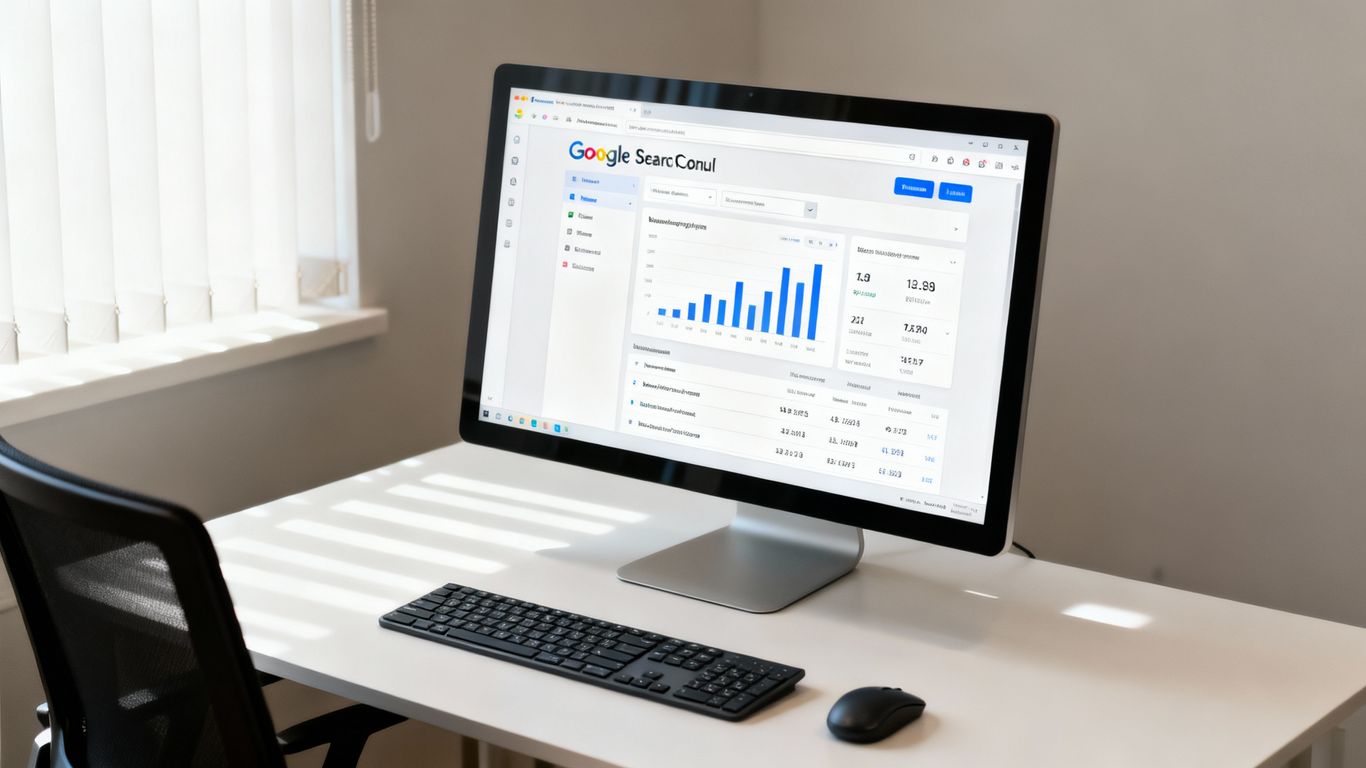

Vous avez un site WordPress et vous voulez savoir comment il se comporte sur Google ? C’est normal. Pour ça, il y a un outil super utile : Google Search Console. On va voir ensemble comment le connecter à votre site WordPress, c’est plus simple que ça en a l’air, même si ça peut sembler un peu technique au début. Accrochez-vous, on y va !
Points Clés à Retenir
- Google Search Console est un outil gratuit de Google pour suivre la performance de votre site dans les résultats de recherche.
- Connecter votre site WordPress à Google Search Console vous aide à comprendre comment Google voit votre site et à repérer les problèmes.
- Vous pouvez vérifier votre site en utilisant une balise HTML, souvent ajoutée via un plugin WordPress comme ‘Insert Headers and Footers’.
- Des plugins SEO comme AIOSEO simplifient grandement la connexion et la vérification sans avoir à manipuler de code.
- Une fois connecté, analysez les données sur les performances, les erreurs et l’indexation pour améliorer votre site.
Comprendre l’utilité de Google Search Console pour votre site WordPress
Qu’est-ce que Google Search Console ?
Google Search Console, autrefois connu sous le nom de Google Webmaster Tools, est un service gratuit offert par Google. Il vous donne un aperçu direct de la manière dont votre site web est perçu par le moteur de recherche. Pensez-y comme à un tableau de bord qui vous montre comment Google voit votre site, ce qui est assez pratique pour tout propriétaire de site.
Pourquoi intégrer Google Search Console à votre site WordPress ?
Intégrer Google Search Console à votre site WordPress est une étape importante pour améliorer votre présence en ligne. Cet outil vous fournit des données précieuses sur les performances de votre site dans les résultats de recherche Google. Vous pourrez ainsi savoir quelles requêtes amènent les visiteurs sur votre site, quelles sont vos pages les plus populaires, et comment Google explore votre contenu. C’est une mine d’informations pour optimiser votre stratégie de référencement.
Voici quelques raisons pour lesquelles vous devriez l’utiliser :
- Analyser les performances de recherche : Découvrez les mots-clés qui génèrent du trafic vers votre site et comprenez comment les utilisateurs vous trouvent.
- Identifier les problèmes techniques : Google Search Console vous alerte sur les erreurs d’exploration, les problèmes d’indexation ou les liens brisés qui pourraient nuire à votre classement.
- Soumettre votre sitemap : Aidez Google à découvrir et à indexer plus efficacement toutes les pages de votre site.
- Surveiller l’expérience utilisateur : Assurez-vous que votre site est adapté aux mobiles et qu’il offre une bonne expérience globale.
L’utilisation de Google Search Console vous permet de passer de suppositions à des actions basées sur des données concrètes fournies directement par Google. C’est un moyen efficace d’améliorer la visibilité de votre site et d’attirer plus de visiteurs qualifiés. Vous pouvez commencer à explorer ses fonctionnalités pour optimiser votre site WordPress dès aujourd’hui.
En bref, cet outil vous aide à comprendre et à améliorer la façon dont votre site WordPress apparaît dans les résultats de recherche, ce qui est essentiel pour attirer du trafic organique. Il vous aide à améliorer les performances de votre site et à le rendre plus visible.
Premiers pas : inscription et ajout de votre site WordPress
Pour commencer à utiliser Google Search Console, vous devez d’abord vous y inscrire et ajouter votre site. C’est une étape assez simple, mais il faut être attentif pour ne rien oublier.
Procédure d’inscription à Google Search Console
La première chose à faire est de vous rendre sur la page d’accueil de Google Search Console. Si vous avez déjà un compte Google, vous pouvez l’utiliser pour vous connecter. Sinon, il faudra en créer un. Une fois connecté, vous verrez un bouton pour ajouter une nouvelle propriété. C’est là que vous allez enregistrer votre site.
Ajout de votre propriété WordPress dans la console
Lorsque vous cliquez sur "Ajouter une propriété", une fenêtre apparaît vous demandant le type de propriété. Vous avez le choix entre "Domaine" et "Préfixe d’URL". Pour la plupart des utilisateurs WordPress, le "Préfixe d’URL" est le plus simple. Vous devrez alors saisir l’adresse complète de votre site, en commençant par https://.
Il est important de saisir l’URL exactement comme elle apparaît dans votre navigateur. Cela inclut le www si vous l’utilisez, ou le https://.
Une fois l’URL saisie, cliquez sur "Continuer". Google vous proposera alors différentes méthodes pour vérifier que vous êtes bien le propriétaire du site. La méthode la plus courante pour WordPress est la vérification par balise HTML, que nous allons détailler dans la section suivante. D’autres options existent, comme la vérification par fichier, mais elles sont souvent un peu plus techniques à mettre en œuvre sur un site WordPress standard.
Vérification de la propriété de votre site WordPress
Une fois que vous avez ajouté votre site à Google Search Console, la prochaine étape consiste à prouver que vous en êtes bien le propriétaire. C’est une mesure de sécurité importante pour Google. Heureusement, il existe plusieurs façons de le faire, et nous allons examiner les plus courantes pour les utilisateurs de WordPress.
Sélection de la méthode de vérification par balise HTML
La méthode la plus fréquente consiste à utiliser une balise HTML. Google vous fournira un petit extrait de code, une méta balise, que vous devrez placer dans la section <head> de votre site. Cela peut sembler technique, mais c’est plus simple qu’il n’y paraît, surtout avec les outils dont nous disposons.
Copie du code de vérification Google Search Console
Pour commencer, rendez-vous sur votre tableau de bord Google Search Console. Après avoir ajouté votre site, vous verrez différentes options de vérification. Choisissez l’option "Balise HTML". Vous y trouverez une ligne de code unique, ressemblant à <meta name="google-site-verification" content="..." />. Copiez l’intégralité de ce code ; c’est la clé pour prouver votre propriété.
Utilisation d’un plugin pour l’intégration du code
Pour les utilisateurs de WordPress, la manière la plus simple d’ajouter ce code sans toucher aux fichiers de votre thème est d’utiliser un plugin. Des plugins comme "Insert Headers and Footers" sont parfaits pour cela. Une fois installé et activé, vous pourrez coller le code de vérification dans la section "Scripts dans l’en-tête" des paramètres du plugin. N’oubliez pas de sauvegarder vos modifications.
L’ajout de cette balise permet à Google de reconnaître que vous avez le contrôle sur le site que vous avez déclaré. C’est une étape nécessaire avant de pouvoir accéder à toutes les fonctionnalités de la console.
Après avoir inséré le code, retournez sur Google Search Console et cliquez sur le bouton "Vérifier". Si tout s’est bien passé, votre site sera alors vérifié. Si vous rencontrez des difficultés, il est possible que vous deviez attendre quelques minutes pour que les changements prennent effet, ou vérifier que le code a été correctement copié et collé. Pour une aide plus détaillée sur l’utilisation de plugins SEO pour cette étape, consultez ce guide.
Il existe aussi des méthodes alternatives, comme la vérification par enregistrement DNS, qui peut être utile si vous possédez un nom de domaine personnalisé et préférez cette approche.
Méthodes alternatives pour connecter votre site WordPress
Bien que la méthode de la balise HTML soit directe, il existe d’autres approches pour connecter votre site WordPress à Google Search Console, souvent plus simples ou mieux adaptées à certains cas de figure. Ces alternatives peuvent vous faire gagner du temps et simplifier la gestion technique.
Connexion simplifiée via un plugin SEO (AIOSEO)
Pour de nombreux utilisateurs, manipuler directement le code peut sembler intimidant. Heureusement, des plugins SEO comme All in One SEO (AIOSEO) offrent une solution intégrée. Ces outils sont conçus pour faciliter l’optimisation de votre site, y compris la connexion aux outils Google.
- Installez et activez le plugin AIOSEO depuis votre tableau de bord WordPress.
- Naviguez vers la section dédiée aux outils pour webmasters dans les paramètres du plugin.
- Vous y trouverez une option pour connecter Google Search Console sans avoir à copier-coller manuellement de code.
Cette méthode est particulièrement appréciée car elle centralise la gestion SEO et la vérification de votre site en un seul endroit.
L’utilisation d’un plugin SEO reconnu comme AIOSEO simplifie grandement le processus de vérification, le rendant accessible même aux utilisateurs moins techniques. Il suffit de quelques clics pour établir le lien entre votre site et Google Search Console.
Vérification par enregistrement DNS pour les domaines personnalisés
Si vous possédez un nom de domaine personnalisé (par exemple, votresite.com), vous pouvez utiliser la méthode de vérification par enregistrement DNS. Cette approche est considérée comme très fiable car elle prouve que vous contrôlez le domaine.
- Dans Google Search Console, choisissez l’option de vérification par Enregistrement DNS.
- Google vous fournira une chaîne de texte unique (un enregistrement TXT) à ajouter à la configuration DNS de votre domaine.
- Vous devrez vous connecter à l’interface de gestion de votre registrar de domaine (là où vous avez acheté votre nom de domaine) et ajouter cet enregistrement TXT.
Cette méthode demande un accès à la gestion DNS de votre domaine, mais une fois l’enregistrement ajouté, la vérification est généralement rapide et permanente.
Finalisation de la connexion et vérification
Configuration du plugin pour l’ajout du code
Une fois que vous avez obtenu le code de vérification de Google Search Console, l’étape suivante consiste à l’intégrer correctement à votre site WordPress. Si vous utilisez un plugin SEO comme AIOSEO, la procédure est généralement assez simple. Vous devrez localiser la section dédiée à la vérification des sites ou à l’intégration de codes de suivi dans les paramètres de votre plugin. Collez-y le code fourni par Google Search Console. Assurez-vous de bien copier l’intégralité du code, sans aucune modification.
Validation de l’installation dans Google Search Console
Après avoir configuré votre plugin ou ajouté manuellement le code, il est temps de retourner sur Google Search Console pour valider l’installation. Cliquez sur le bouton de validation dans la console. Si tout a été correctement configuré, Google devrait pouvoir détecter le code et confirmer que votre site est bien vérifié. Cela peut prendre quelques minutes. Si la validation échoue, ne vous inquiétez pas. Il est possible que le serveur mette un peu de temps à enregistrer les modifications, ou qu’une petite erreur se soit glissée.
Voici quelques points à vérifier en cas d’échec :
- Vérifiez l’exactitude du code : Assurez-vous que le code copié dans votre site est identique à celui fourni par Google, sans espaces superflus ni caractères manquants.
- Actualisez le cache : Si vous utilisez un plugin de cache sur WordPress, videz le cache après avoir ajouté le code. Cela permet de s’assurer que la version la plus récente de votre site est accessible.
- Vérifiez les erreurs potentielles : Parfois, des erreurs de configuration du serveur ou des conflits de plugins peuvent empêcher la validation. Consultez les journaux d’erreurs de votre site si possible.
Si la validation échoue de manière répétée, il est conseillé de revoir la méthode de vérification choisie et de s’assurer que toutes les instructions ont été suivies à la lettre. La patience est souvent de mise lors de ces étapes techniques.
Exploiter les données de Google Search Console pour votre site
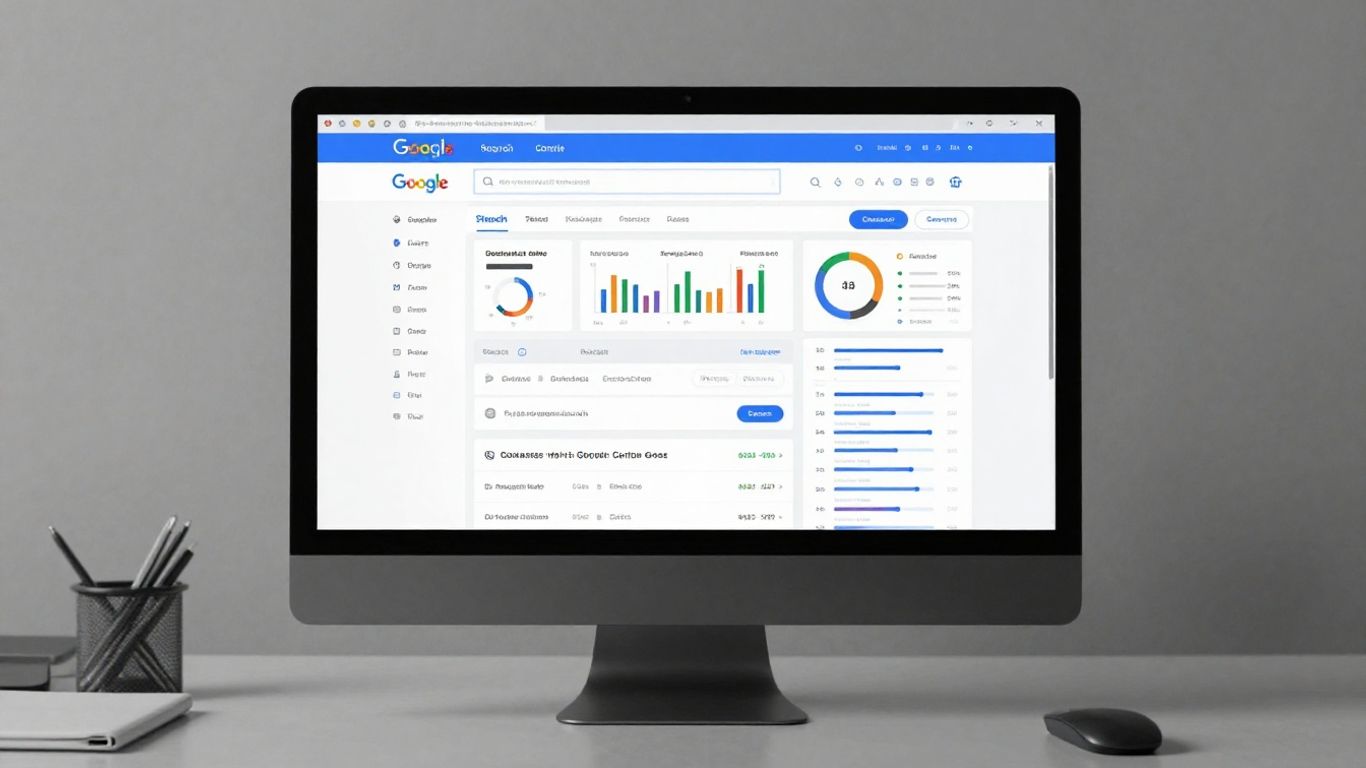
Une fois votre site connecté et vérifié, Google Search Console devient une mine d’informations. Vous avez maintenant accès à des données précieuses qui vous aident à comprendre comment votre site performe sur Google. C’est le moment de transformer ces informations en actions concrètes pour améliorer votre présence en ligne.
Analyse des performances de recherche
Le rapport de performance est sans doute l’un des plus consultés. Il vous montre concrètement comment les utilisateurs trouvent votre site. Vous y découvrirez :
- Les requêtes qui mènent les internautes vers vos pages.
- Le nombre d’impressions (combien de fois votre site est apparu dans les résultats).
- Le nombre de clics que vous avez reçus.
- Votre position moyenne dans les résultats pour ces requêtes.
Comprendre ces métriques vous permet d’identifier les mots-clés sur lesquels vous vous positionnez bien, mais aussi ceux où il y a une marge de progression. Par exemple, si vous avez beaucoup d’impressions mais peu de clics pour une requête donnée, cela peut signifier que votre titre et votre méta-description ne sont pas assez attrayants. Il est aussi possible d’analyser les performances par page pour voir quelles sont les plus populaires et celles qui nécessitent une optimisation.
L’analyse régulière de ce rapport est la clé pour ajuster votre stratégie de contenu et de mots-clés. Ne vous contentez pas de regarder les chiffres, cherchez à comprendre ce qu’ils impliquent pour votre site.
Optimisation des pages et du contenu
Les données de performance vous donnent des pistes pour optimiser vos pages. Si une page reçoit beaucoup de trafic pour une requête spécifique, vous pourriez vouloir créer plus de contenu autour de ce sujet ou améliorer le contenu existant pour le rendre encore plus pertinent. Vous pouvez également utiliser l’outil d’inspection d’URL pour vérifier comment Google voit une page spécifique, y compris son état d’indexation et les données structurées associées. Cela vous aide à vous assurer que votre contenu est bien compris par les moteurs de recherche. Pensez aussi à regarder les requêtes pour lesquelles vous apparaissez en deuxième page de résultats ; une légère optimisation pourrait vous faire passer en première page, augmentant significativement votre visibilité. L’intégration de Google Site Kit peut aussi vous aider à visualiser certaines de ces données directement dans votre tableau de bord WordPress.
Surveillance des erreurs d’exploration et de l’indexation
La santé technique de votre site est primordiale. Google Search Console vous alerte sur les problèmes que Google rencontre lorsqu’il essaie d’explorer ou d’indexer vos pages. Les rapports sur la couverture de l’index vous indiquent quelles pages sont indexées, lesquelles ont des erreurs, ou sont exclues. Il est important de surveiller ces erreurs, comme les erreurs 404 (pages introuvables) ou les problèmes d’indexation dus à des directives robots.txt incorrectes. Corriger ces problèmes assure que Google peut accéder et indexer correctement votre contenu, ce qui est fondamental pour votre classement dans les résultats de recherche. Vous pouvez également soumettre votre sitemap via la Search Console pour aider Google à découvrir toutes vos pages.
Pour conclure
Voilà, vous avez maintenant connecté votre site WordPress à Google Search Console. C’est une étape importante pour suivre comment votre site se porte dans les résultats de recherche. Vous pouvez maintenant regarder les données pour voir ce qui marche et ce qui pourrait être amélioré. N’oubliez pas de jeter un œil régulièrement pour repérer les éventuels soucis. C’est un peu comme avoir un tableau de bord pour votre site, et c’est vraiment utile pour le faire grandir.
Questions Fréquemment Posées
C’est quoi Google Search Console et pourquoi mon site WordPress en a besoin ?
Imagine Google Search Console comme un tableau de bord gratuit de Google pour ton site web. Il te montre comment Google voit ton site, quelles personnes viennent te voir depuis Google, et s’il y a des problèmes. C’est super important pour que ton site soit bien montré dans les recherches Google et pour attirer plus de visiteurs.
Comment je fais pour connecter mon site WordPress à Google Search Console ?
Tu as plusieurs façons de faire. La plus simple, c’est d’utiliser un plugin comme AIOSEO. Tu peux aussi le faire manuellement en copiant un petit code que Google te donne et en le plaçant dans ton site, soit directement, soit avec un autre plugin qui aide à ajouter des codes.
Pourquoi est-ce que je dois vérifier que c’est bien mon site ?
Google veut être sûr que c’est bien toi le propriétaire du site avant de te donner accès à toutes les infos. C’est comme montrer une carte d’identité. Il y a plusieurs manières de le prouver, comme ajouter un petit bout de code dans ton site ou modifier des réglages pour ton nom de domaine.
Est-ce que je peux connecter mon site sans toucher au code ?
Absolument ! Si tu utilises un plugin SEO populaire comme AIOSEO, il y a une option spéciale pour connecter Google Search Console sans avoir à copier et coller de codes compliqués. C’est super pratique et ça te fait gagner du temps.
Une fois connecté, qu’est-ce que je peux faire avec Google Search Console ?
Oh, plein de choses ! Tu peux voir quels mots-clés les gens tapent pour trouver ton site, quelles sont tes pages les plus populaires, et même si Google rencontre des soucis pour lire ton site. Ça t’aide à améliorer ton site pour qu’il soit mieux trouvé et à corriger les erreurs.
Mon site est-il sécurisé si je le connecte à Google Search Console ?
Oui, connecter ton site à Google Search Console est tout à fait sécurisé. C’est un outil officiel de Google conçu pour aider les propriétaires de sites. Il ne fait que te donner des informations sur ton site et ne compromet pas ta sécurité.
Etiquettes :
- Aucun tag trouvé.
 Créer votre cahier de charge