


Ajouter une vidéo à votre site WordPress peut sembler intimidant, mais en réalité, c’est plus simple que vous ne le pensez. Que vous vouliez montrer un produit, expliquer un concept ou simplement rendre votre contenu plus vivant, WordPress offre des solutions adaptées. Vous n’avez pas besoin d’être un expert en technologie pour y arriver. Dans cet article, nous allons explorer trois méthodes faciles pour intégrer des vidéos, afin que vous puissiez captiver votre audience sans tracas.
Points Clés à Retenir
- Utilisez la bibliothèque de médias de WordPress pour téléverser directement vos vidéos sur votre site.
- Pour une intégration simple, collez simplement l’URL de la vidéo (YouTube, Vimeo, etc.) dans l’éditeur WordPress.
- L’éditeur classique permet aussi l’intégration directe d’URL, mais avec moins d’options de personnalisation.
- Les widgets de barre latérale sont parfaits pour ajouter des vidéos à des endroits spécifiques de votre site, comme dans une colonne latérale.
- Évitez de téléverser de gros fichiers vidéo directement sur WordPress pour ne pas ralentir votre site ; privilégiez l’intégration depuis des plateformes externes.
1. Bibliothèque de médias WordPress
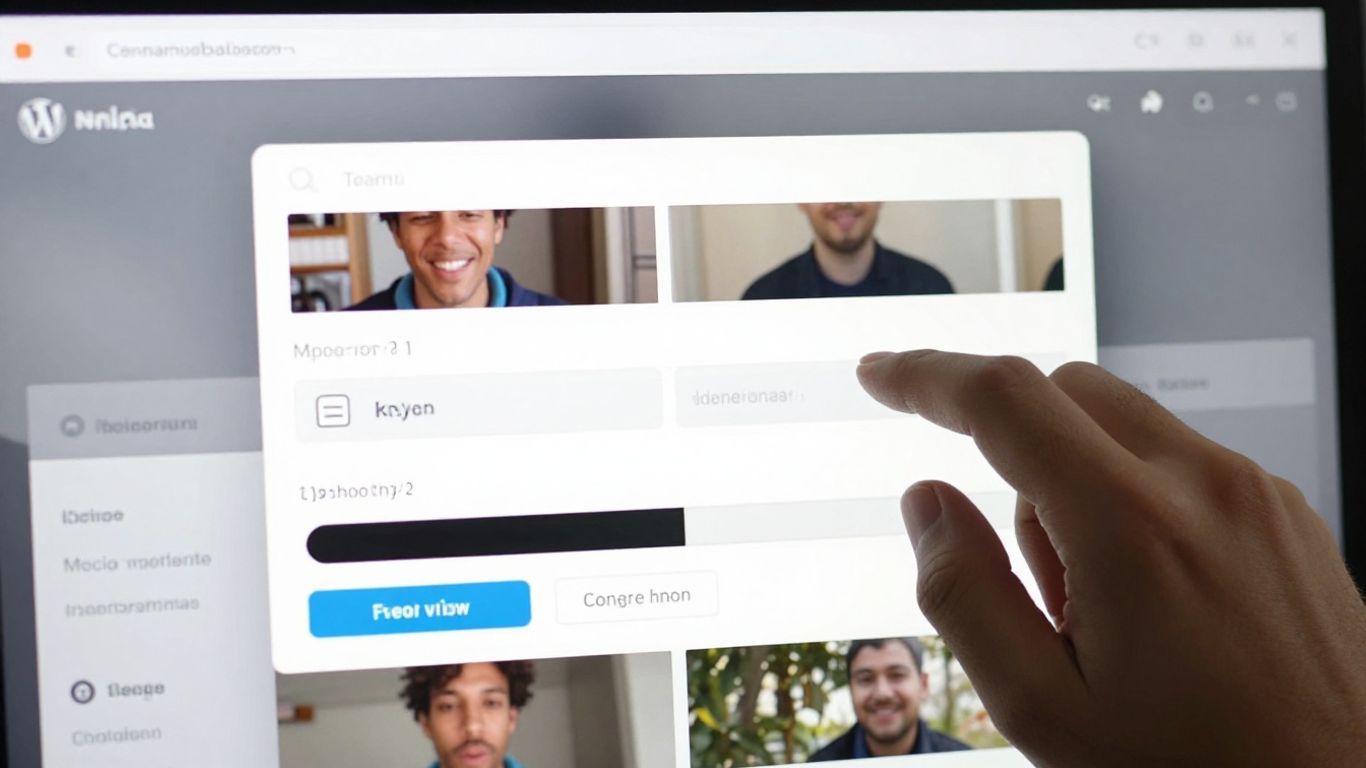
Pour intégrer une vidéo que vous possédez directement sur votre site WordPress, la bibliothèque de médias est votre point de départ. C’est un espace dédié où vous pouvez stocker tous vos fichiers, y compris les vidéos.
Voici comment procéder :
- Accédez à votre tableau de bord WordPress. Dans le menu de gauche, cliquez sur "Médias", puis sur "Ajouter".
- Vous pouvez alors soit cliquer sur "Choisir des fichiers" pour sélectionner votre vidéo sur votre ordinateur, soit simplement la faire glisser et la déposer dans la zone prévue à cet effet.
- Une fois le téléversement terminé, votre vidéo apparaît dans la bibliothèque. Vous pouvez y ajouter des informations comme un titre, une légende ou une description.
- Pour l’insérer dans une page ou un article, ouvrez l’éditeur de cette page/article. Cliquez sur le bouton "Ajouter un bloc" (le signe ‘+’), cherchez le bloc "Vidéo" sous la section "Médias", puis sélectionnez votre vidéo depuis la bibliothèque.
Il est important de noter que WordPress a une limite de taille pour les fichiers téléversés, souvent fixée à 64 Mo par défaut. Si votre vidéo est plus volumineuse, vous devrez peut-être ajuster cette limite via les paramètres de votre hébergeur ou en utilisant des plugins spécifiques.
L’auto-hébergement de vidéos peut consommer beaucoup d’espace disque et de bande passante. Pensez à compresser vos vidéos avant de les téléverser pour optimiser l’utilisation de vos ressources.
2. Éditeur classique WordPress
Si vous préférez travailler avec l’éditeur que vous connaissez bien, celui que l’on appelait autrefois l’éditeur classique, sachez qu’il est tout à fait possible d’y intégrer des vidéos. C’est une méthode qui demande un peu moins de manipulation que la bibliothèque de médias, mais qui reste très accessible.
Pour insérer une vidéo, vous pouvez simplement copier-coller l’URL de la vidéo directement dans votre contenu. WordPress est assez intelligent pour reconnaître la plupart des plateformes vidéo populaires comme YouTube ou Vimeo. Une fois que vous avez collé l’URL, le système va automatiquement tenter de générer un aperçu de la vidéo. C’est ce qu’on appelle l’auto-intégration.
Voici les étapes à suivre :
- Ouvrez la page ou l’article où vous souhaitez ajouter votre vidéo dans l’éditeur classique.
- Rendez-vous sur la plateforme vidéo (YouTube, Vimeo, etc.) et copiez l’URL de la vidéo.
- Retournez dans votre éditeur WordPress et collez cette URL directement dans la zone de texte, comme si vous écriviez un paragraphe.
- WordPress devrait alors afficher un aperçu de la vidéo. Si ce n’est pas le cas, vous pourriez avoir besoin d’un petit coup de pouce via un plugin, mais pour la plupart des cas, cela fonctionne sans problème.
Il est important de noter que cette méthode repose sur la capacité de WordPress à reconnaître et à intégrer le contenu externe.
L’auto-intégration est une fonctionnalité pratique qui simplifie grandement l’ajout de contenu multimédia. Elle permet de garder votre contenu propre et centré sur le message principal, sans avoir à jongler avec des codes complexes ou des réglages avancés. C’est une solution rapide pour dynamiser vos articles.
Cette approche est particulièrement utile si vous n’avez pas besoin de réglages très spécifiques pour votre vidéo, comme des options de lecture personnalisées ou des contrôles avancés. C’est une solution simple et directe pour enrichir vos publications.
3. Widgets de barre latérale WordPress
Vous souhaitez peut-être que vos vidéos soient visibles en permanence, même lorsque les visiteurs parcourent vos articles. C’est là que les widgets de barre latérale entrent en jeu. Ils vous permettent d’ajouter du contenu, y compris des vidéos, dans des zones prédéfinies de votre site, comme la barre latérale ou le pied de page.
Pour intégrer une vidéo dans une barre latérale, suivez ces étapes simples :
- Accédez à votre tableau de bord WordPress et naviguez vers Apparence > Widgets. Vous y trouverez les différentes zones de widgets disponibles sur votre thème.
- Choisissez la zone de widget où vous souhaitez placer votre vidéo. Cliquez sur le bouton pour ajouter un nouveau bloc.
- Recherchez le bloc « Vidéo ». Il est important de noter que vous devriez éviter le bloc « Vidéo » générique qui permet de télécharger des fichiers directement. Préférez plutôt les blocs spécifiques aux plateformes comme « YouTube » ou « Vimeo » si disponibles, ou utilisez le bloc « Vidéo » en insérant une URL.
- Collez l’URL de votre vidéo (par exemple, depuis YouTube ou Vimeo) dans le champ prévu à cet effet. Vous devriez voir un aperçu de votre vidéo apparaître.
- Une fois que vous êtes satisfait de l’aperçu, ajoutez le widget à votre barre latérale. Vous pouvez également ajouter un titre pour votre vidéo.
- N’oubliez pas de cliquer sur « Enregistrer et publier » pour que les modifications soient visibles sur votre site.
Cette méthode est particulièrement utile pour mettre en avant des vidéos importantes ou des appels à l’action qui doivent rester visibles. Pensez à la performance de votre site ; l’intégration de vidéos via des URL externes est généralement plus efficace que le téléversement direct. Pour des besoins plus avancés, comme la création de galeries vidéo, des plugins dédiés existent, mais pour une simple intégration, les widgets natifs suffisent amplement. Si vous avez des vidéos stockées sur des services comme Dropbox ou Google Drive, vous pourriez avoir besoin d’une approche différente, comme l’utilisation de blocs spécifiques ou de code HTML.
L’ajout de vidéos dans les barres latérales peut améliorer l’engagement des visiteurs, mais il faut veiller à ne pas surcharger ces zones. Une ou deux vidéos bien choisies auront plus d’impact qu’une multitude d’éléments distrayants.
Pour conclure
Voilà, vous avez maintenant toutes les cartes en main pour intégrer des vidéos sur votre site WordPress. Que vous choisissiez la simplicité de l’intégration directe, la flexibilité des codes, ou la puissance des plugins, chaque méthode a ses avantages. N’oubliez pas que le contenu vidéo est un excellent moyen de capter l’attention de vos visiteurs et de rendre votre site plus vivant. Expérimentez avec ces différentes approches pour trouver celle qui correspond le mieux à vos besoins et à votre style. Votre public vous remerciera !
Questions Fréquemment Posées
Est-ce que je dois télécharger mes vidéos directement sur WordPress ?
Il est possible de le faire, mais ce n’est pas vraiment recommandé. Les vidéos peuvent prendre beaucoup d’espace sur ton serveur et ralentir ton site. Il est bien mieux d’utiliser des plateformes comme YouTube ou Vimeo pour héberger tes vidéos et les intégrer ensuite sur ton site WordPress. Ça rend ton site plus rapide et tu profites aussi de la visibilité de ces plateformes.
Quelle est la méthode la plus simple pour ajouter une vidéo ?
La méthode la plus simple, c’est souvent d’utiliser le système ‘oEmbed’ de WordPress. Il te suffit de copier l’adresse (URL) de ta vidéo depuis YouTube ou une autre plateforme et de la coller directement dans ton article ou ta page. WordPress fait le reste et affiche la vidéo automatiquement !
Puis-je ajouter une vidéo dans la barre latérale de mon site ?
Absolument ! Tu peux ajouter des vidéos dans tes barres latérales. Il suffit d’aller dans ‘Apparence’ puis ‘Widgets’ dans ton espace d’administration WordPress. Cherche le bloc correspondant à la plateforme vidéo que tu utilises (comme YouTube) et ajoute-le à ta barre latérale. C’est super facile !
Est-ce que l’ajout de vidéos peut rendre mon site plus lent ?
Si tu télécharges tes vidéos directement sur WordPress et qu’elles sont lourdes, oui, cela peut ralentir ton site. C’est pourquoi il est conseillé d’utiliser des services d’hébergement externes pour tes vidéos. Ils sont conçus pour gérer ces fichiers sans impacter la vitesse de ton site.
Que faire si je veux que ma vidéo commence à un moment précis ?
Certaines plateformes vidéo te permettent de choisir un point de départ. Quand tu cherches le code d’intégration (souvent appelé ‘iframe’), tu trouveras des options pour définir l’heure de début. Tu copies ensuite ce code modifié et tu le colles dans WordPress.
Est-il possible de personnaliser l’apparence de la vidéo intégrée ?
Oui, quand tu utilises le code d’intégration (iframe) plutôt que juste l’URL, tu as plus de contrôle. Tu peux souvent choisir d’afficher ou de cacher les contrôles du lecteur (comme le bouton play/pause), ou même définir des dimensions spécifiques pour ta vidéo.
Etiquettes :
- Aucun tag trouvé.
 Créer votre cahier de charge