


Vous avez une boutique en ligne sous WooCommerce et vous souhaitez la rendre plus dynamique sans toucher une seule ligne de code ? C’est tout à fait possible grâce aux codes courts, ou shortcodes. Ces petits bouts de code sont de véritables couteaux suisses pour ajouter des fonctionnalités et du contenu spécifique à vos pages. Que vous vouliez afficher des produits précis, créer des liens vers votre panier ou même gérer le suivi des commandes, les codes courts WooCommerce sont là pour vous simplifier la vie. Préparez-vous à découvrir comment les utiliser pour booster votre site.
Points Clés à Retenir
- Les codes courts WooCommerce sont des extraits de code simples à insérer pour ajouter des fonctionnalités spécifiques à votre boutique sans avoir à coder.
- Ils permettent d’afficher des produits, des pages essentielles comme le panier ou le compte client, et d’intégrer des appels à l’action.
- L’intégration se fait facilement via l’éditeur de blocs WordPress (bloc ‘Code court’) ou l’éditeur classique.
- Il existe des codes courts intégrés pour les pages clés (panier, paiement, compte, suivi) et des extensions pour en ajouter davantage.
- En cas de problème, vérifiez le formatage, les guillemets, et assurez-vous de la compatibilité des versions de WooCommerce et de votre thème.
Comprendre les codes courts WooCommerce
Qu’est-ce qu’un code court WooCommerce ?
Vous gérez une boutique WooCommerce et vous tombez sans cesse sur le mot « code court » ? Un code court, ou shortcode, c’est simplement une petite commande placée entre crochets comme [example]. Il vous permet d’ajouter facilement certains éléments ou fonctionnalités à vos pages, sans écrire une ligne de code. Vous cherchez à afficher votre panier, un groupe de produits, ou encore un formulaire de suivi de commande ? Le code court vous servira d’outil rapide.
L’un des gros atouts des codes courts WooCommerce, c’est que vous n’avez pas besoin de connaissances techniques pour personnaliser votre site – tout est pensé pour vous simplifier la tâche.
Comment fonctionnent les codes courts WooCommerce ?
Chaque code court agit comme un raccourci pour WooCommerce. Le système va lire ce que vous indiquez entre crochets et afficher la fonctionnalité ou le contenu correspondant. Selon ce que vous souhaitez montrer, vous pouvez :
- Insérer un code simple (ex : [woocommerce_cart] pour afficher le panier)
- Ajouter des options (appelées arguments) afin de préciser l’affichage (ex : [products limit="4" orderby="popularity"])
- Mélanger différents codes courts sur une même page pour combiner plusieurs fonctionnalités
L’utilisation des codes courts vous permet ainsi de gagner du temps tout en adaptant vos pages selon vos besoins.
Les avantages des codes courts pour votre boutique
Pourquoi utiliser ces bouts de code si vous pouvez gérer votre boutique directement depuis WordPress ? Tout simplement pour bénéficier de plusieurs points forts :
- Rapidité : vous ajoutez en quelques secondes des contenus avancés sur n’importe quelle page
- Flexibilité : modifiez l’affichage de certains éléments sans passer par un développeur
- Cohérence : les informations affichées restent connectées aux données de votre boutique WooCommerce
En utilisant astucieusement les codes courts, vous pouvez proposer à vos visiteurs un parcours simplifié, plus fluide, et mettre en avant les éléments importants de votre catalogue ou de vos services.
Intégration des codes courts dans votre boutique

Une fois que vous avez identifié les codes courts WooCommerce qui vous intéressent, l’étape suivante consiste à les intégrer dans votre site. Heureusement, cette opération est généralement assez simple et ne demande pas de compétences techniques particulières.
Utilisation de l’éditeur de blocs WordPress
Si vous utilisez l’éditeur de blocs moderne de WordPress (souvent appelé Gutenberg), l’insertion d’un code court est particulièrement intuitive. Voici comment procéder :
- Ouvrez la page ou l’article où vous souhaitez ajouter le code court.
- Cliquez sur l’icône ‘+’ pour ajouter un nouveau bloc.
- Recherchez le bloc nommé "Code court" (ou "Shortcode" en anglais).
- Sélectionnez ce bloc pour l’ajouter à votre contenu.
- Dans le champ du bloc "Code court", collez simplement le code que vous souhaitez utiliser, par exemple
[woocommerce_cart].
L’éditeur de blocs simplifie grandement la gestion des codes courts. Il vous suffit de copier-coller le code dans le bloc dédié, et WordPress s’occupe du reste pour afficher la fonctionnalité correspondante. C’est une méthode directe pour ajouter des éléments dynamiques à vos pages.
Insertion dans l’éditeur classique
Pour ceux qui préfèrent ou qui utilisent encore l’éditeur classique de WordPress, l’intégration des codes courts est tout aussi directe. Il n’y a pas de bloc spécifique à ajouter ; vous collez simplement le code court directement dans la zone de texte de votre page ou de votre article. Assurez-vous simplement de le placer à l’endroit désiré dans votre contenu.
La simplicité de cette méthode permet une flexibilité appréciable, vous permettant de mélanger facilement le texte, les images et les codes courts pour créer des mises en page uniques.
Personnalisation via les arguments
La véritable puissance des codes courts réside dans leur capacité à être personnalisés grâce à des arguments. Ces arguments sont des paramètres que vous ajoutez à un code court pour modifier son comportement ou le type d’informations qu’il affiche. Par exemple, le code court [add_to_cart] peut être modifié pour cibler un produit spécifique en ajoutant un argument comme id="99". Cela signifie que le bouton "Ajouter au panier" apparaîtra uniquement pour le produit dont l’identifiant est 99. L’utilisation d’arguments vous permet d’affiner précisément ce que le code court doit faire, rendant votre boutique plus réactive à vos besoins spécifiques.
Codes courts essentiels pour les pages WooCommerce
Pour que votre boutique en ligne fonctionne sans accroc et offre une expérience utilisateur agréable, certains codes courts sont absolument indispensables. Ils constituent la base de pages cruciales comme votre panier, le processus de paiement, l’espace client et le suivi des commandes. Sans eux, ces sections vitales de votre site ne pourraient tout simplement pas afficher les informations nécessaires.
Le code court pour le panier
Le code court [woocommerce_cart] est celui que vous utiliserez pour afficher la page de votre panier. C’est l’endroit où vos clients peuvent voir les articles qu’ils ont ajoutés, ajuster les quantités, appliquer des codes promotionnels et se préparer à passer à la caisse. Il n’accepte pas d’arguments supplémentaires, il suffit donc de le placer tel quel pour qu’il fonctionne. Il est la porte d’entrée vers la finalisation de l’achat.
Le code court pour la validation de commande
Pour gérer le processus de commande, vous utiliserez le code court [woocommerce_checkout]. Ce dernier intègre le formulaire de paiement où vos clients saisissent leurs informations de facturation et de livraison, choisissent leur méthode de paiement et finalisent leur achat. Comme pour le panier, il n’a pas d’arguments à configurer, il est prêt à l’emploi.
Le code court pour le compte client
La page ‘Mon compte’ est gérée par le code court [woocommerce_my_account]. C’est l’espace personnel de vos clients où ils peuvent consulter leurs commandes passées, gérer leurs adresses, mettre à jour leurs informations personnelles et voir leurs détails de paiement. Il est important pour fidéliser votre clientèle.
Le code court pour le suivi des commandes
Enfin, le code court [woocommerce_order_tracking] permet d’afficher un formulaire simple où vos clients peuvent entrer leur numéro de commande pour suivre son statut. C’est une fonctionnalité très appréciée qui réduit les demandes de support.
L’intégration de ces codes courts est généralement automatique lors de l’installation de WooCommerce, mais il est bon de savoir comment les retrouver et les utiliser si nécessaire. Ils sont la colonne vertébrale de la navigation et des transactions sur votre site.
Voici les codes courts fondamentaux pour les pages clés de votre boutique :
[woocommerce_cart]: Affiche la page du Panier.[woocommerce_checkout]: Affiche la page de Validation de commande.[woocommerce_my_account]: Affiche la page Mon compte.[woocommerce_order_tracking]: Affiche le formulaire de Suivi des commandes.
Ces codes courts sont la base pour créer les pages essentielles de votre boutique en ligne.
Exploiter les codes courts pour l’affichage des produits
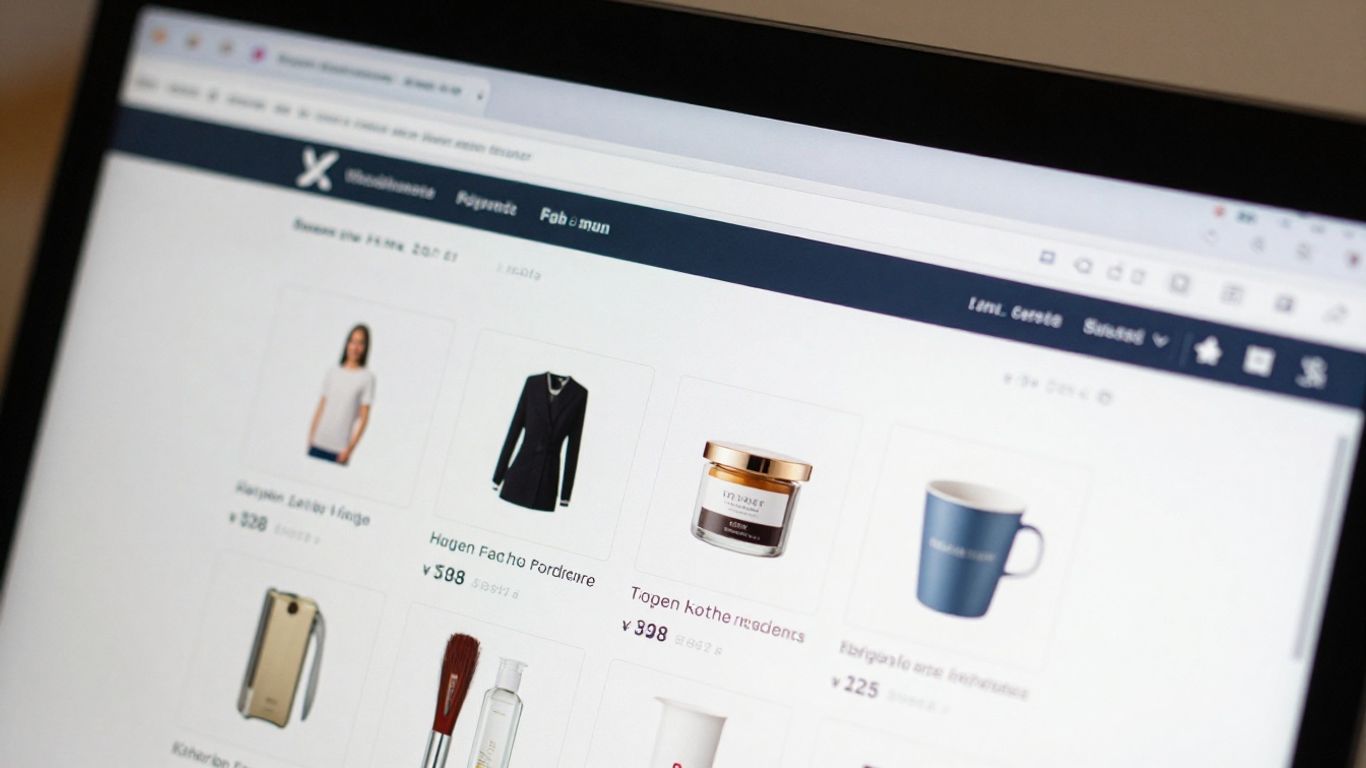
Une fois que votre boutique WooCommerce est prête, il est temps de montrer vos articles. Les codes courts vous donnent un contrôle précis sur la manière dont vos produits sont présentés. Ils sont vraiment utiles pour créer des pages spécifiques qui mettent en valeur certains articles ou des collections.
Afficher des produits spécifiques
Parfois, vous ne voulez pas montrer tous vos produits. Peut-être que vous avez une nouvelle collection à lancer, des articles en promotion, ou des best-sellers que vous souhaitez mettre en avant. Les codes courts vous permettent de faire exactement cela. Vous pouvez choisir d’afficher un produit unique en utilisant son identifiant (ID) ou son code SKU. Pour des listes plus longues, vous pouvez spécifier combien de produits vous voulez montrer avec l’attribut limit.
- Afficher un produit par son ID :
[product id="123"] - Afficher un produit par son SKU :
[product sku="ABC-XYZ"] - Limiter le nombre de produits affichés :
[products limit="4"]
Personnaliser la mise en page des produits
La façon dont vos produits apparaissent à l’écran a un impact sur l’expérience de vos visiteurs. Les codes courts vous aident à gérer cela. L’attribut columns est particulièrement pratique. Il vous permet de décider combien de colonnes vos produits occuperont. Par exemple, afficher quatre produits sur quatre colonnes peut rendre votre page plus organisée et plus agréable à regarder, surtout sur les appareils mobiles.
La personnalisation de la mise en page via les codes courts est une méthode éprouvée pour améliorer l’attrait visuel de votre boutique et guider le parcours client.
Ajouter des boutons d’action
Au-delà de la simple présentation, vous pouvez aussi utiliser des codes courts pour organiser vos produits. L’attribut orderby vous permet de trier vos articles. Vous pouvez les classer par titre, date d’ajout, popularité (basée sur les ventes), ou même par note moyenne. De plus, vous pouvez spécifier des catégories précises à afficher en utilisant l’attribut category. C’est une façon simple de créer des sections dédiées, comme une page pour vos articles les plus vendus ou vos dernières nouveautés, sans avoir à modifier le code de votre thème.
Extensions et plugins pour enrichir vos codes courts
Pour aller plus loin avec les codes courts de WooCommerce, vous pouvez explorer le vaste écosystème des extensions et des plugins. Ces outils sont conçus pour vous offrir encore plus de flexibilité et de fonctionnalités, sans que vous ayez à toucher une seule ligne de code. Pensez-y comme à une boîte à outils plus grande, remplie d’instruments spécialisés pour des tâches précises.
Découvrir des plugins de codes courts
De nombreux plugins ont été développés pour proposer des codes courts qui vont au-delà de ce que WooCommerce offre nativement. Certains se concentrent sur l’amélioration de l’affichage des produits, tandis que d’autres ajoutent des éléments interactifs ou des options de mise en page avancées. Par exemple, vous pourriez trouver des plugins qui vous permettent de créer des tableaux de produits personnalisés, d’intégrer des listes de souhaits, ou encore d’ajouter des boutons d’appel à l’action plus sophistiqués. L’installation de ces extensions peut transformer radicalement l’apparence et l’interactivité de votre boutique.
Voici quelques types de fonctionnalités que vous pourriez découvrir :
- Colonnes et mises en page complexes
- Boutons personnalisables avec divers effets
- Intégration de vidéos et d’autres médias
- Éléments interactifs comme des accordéons ou des onglets
L’utilisation de plugins dédiés aux codes courts peut vous faire gagner un temps précieux. Au lieu de chercher comment implémenter une fonctionnalité spécifique, vous la trouvez prête à l’emploi, souvent avec des options de personnalisation simples.
Faciliter l’accès aux codes courts intégrés
Parfois, le défi n’est pas tant de trouver des codes courts, mais de savoir lesquels utiliser et comment les insérer facilement. Certains plugins agissent comme des bibliothèques ou des assistants, ajoutant des boutons ou des menus déroulants directement dans votre éditeur WordPress. Cela vous permet d’accéder à tous les codes courts disponibles, qu’ils soient natifs de WooCommerce ou issus d’autres extensions, en un seul endroit. Plus besoin de mémoriser la syntaxe exacte ou de chercher dans la documentation ; vous pouvez simplement sélectionner le code court désiré et le personnaliser via une interface conviviale. C’est une approche qui rend l’utilisation des codes courts beaucoup plus accessible, même pour les débutants.
Utiliser des fonctionnalités avancées
Pour les besoins les plus spécifiques, certains plugins vont encore plus loin en vous permettant de créer vos propres codes courts. Ces générateurs vous offrent une interface visuelle pour définir le comportement et les paramètres de votre code court personnalisé. C’est une solution idéale si vous avez une idée très précise de ce que vous voulez afficher ou de la manière dont une fonctionnalité doit opérer, et que les options existantes ne suffisent pas. Vous pourriez par exemple vouloir un code court qui affiche un produit avec des attributs très spécifiques, ou qui déclenche une action particulière. Ces outils vous permettent de construire ces éléments sur mesure, sans avoir à écrire le code vous-même. Vous pouvez ainsi ajouter des raccourcis pour des éléments uniques à votre activité.
Il est essentiel de vérifier la compatibilité des plugins avec votre version de WordPress et de WooCommerce avant de les installer. Une mauvaise compatibilité peut entraîner des conflits et des erreurs d’affichage sur votre site.
Résoudre les problèmes courants liés aux codes courts
Même si les codes courts WooCommerce sont conçus pour simplifier l’ajout de fonctionnalités, il arrive qu’ils ne fonctionnent pas comme prévu. Ne vous inquiétez pas, la plupart des problèmes peuvent être résolus avec quelques vérifications. Voici comment aborder les soucis les plus fréquents.
Vérifier le formatage et les guillemets
Parfois, le problème vient d’une simple erreur de frappe ou d’un mauvais usage des caractères. Assurez-vous que votre code court est correctement écrit, sans espaces superflus avant ou après les crochets. Il est essentiel d’utiliser des guillemets droits doubles (") pour les arguments de vos codes courts, car les guillemets courbes ou inclinés peuvent entraîner un rendu incorrect. Par exemple, si vous utilisez id=99 au lieu de id="99", le code pourrait ne pas fonctionner comme attendu.
Assurer la compatibilité des versions
Les versions obsolètes de WooCommerce ou de WordPress peuvent parfois causer des conflits avec certains codes courts. Il est donc recommandé de maintenir vos installations à jour. Une version ancienne pourrait ne pas reconnaître la syntaxe d’un code court plus récent, ou inversement, un code court ancien pourrait ne plus être supporté par une version récente de WooCommerce. Vérifiez toujours que votre thème et vos extensions sont également compatibles avec la version de WordPress et de WooCommerce que vous utilisez.
Gérer les erreurs d’affichage
Si un code court s’affiche comme du texte brut au lieu de rendre le contenu attendu, plusieurs pistes sont à explorer :
- Utilisation du bloc approprié : Dans l’éditeur de blocs de WordPress, assurez-vous d’utiliser le bloc spécifique "Code court". Collez-y votre code. Si vous utilisez l’éditeur classique, le collage direct fonctionne généralement, mais vérifiez qu’aucun autre élément HTML n’interfère.
- Conflits de thème : Parfois, votre thème peut interférer avec le fonctionnement des codes courts. Essayez de passer temporairement à un thème WordPress par défaut (comme Twenty Twenty-One ou Twenty Twenty-Two) pour voir si le problème persiste. Si le code court fonctionne avec le thème par défaut, le souci vient probablement de votre thème actuel.
- Extensions conflictuelles : D’autres extensions installées sur votre site pourraient entrer en conflit avec WooCommerce ou ses codes courts. Désactivez vos autres extensions une par une pour identifier celle qui pourrait être à l’origine du problème.
La résolution des problèmes liés aux codes courts demande souvent une approche méthodique. En vérifiant systématiquement le formatage, la compatibilité des versions et en isolant les conflits potentiels, vous devriez pouvoir rétablir le bon fonctionnement de votre boutique.
Alternatives aux codes courts pour une personnalisation visuelle
Bien que les codes courts soient une méthode pratique pour ajouter des fonctionnalités à votre boutique WooCommerce, il existe des approches encore plus directes pour personnaliser son apparence sans avoir à écrire la moindre ligne de code. Ces alternatives sont souvent plus intuitives et offrent une prévisualisation immédiate de vos modifications, ce qui simplifie grandement le processus de création.
Exploiter les blocs WordPress natifs
Depuis l’intégration de l’éditeur de blocs Gutenberg dans WordPress, de nombreuses fonctionnalités, y compris celles de WooCommerce, sont désormais disponibles sous forme de blocs. Ces blocs sont faciles à utiliser : vous cliquez sur l’icône ‘+’ pour ajouter un nouveau bloc, puis vous parcourez les options disponibles. Vous pouvez ensuite glisser-déposer les blocs dont vous avez besoin directement dans votre page ou article. La personnalisation se fait ensuite via la barre latérale droite, vous permettant d’ajuster l’apparence et le comportement de chaque bloc. C’est une méthode qui réduit le risque d’erreurs par rapport aux codes courts et offre un aperçu en temps réel de vos créations.
Utiliser des constructeurs de pages
Les constructeurs de pages, aussi appelés ‘page builders’, sont des outils puissants qui transforment la création de pages web en une expérience visuelle de type ‘glisser-déposer’. Des plugins populaires comme Beaver Builder, Divi ou Visual Composer s’intègrent parfaitement avec WooCommerce. Ils vous fournissent une large gamme d’éléments préconçus que vous pouvez assembler pour construire des mises en page complexes et attrayantes. Ces constructeurs élargissent considérablement vos options de personnalisation, vous permettant d’ajouter du contenu dynamique et d’organiser votre boutique selon vos désirs, le tout sans avoir à toucher au code.
Adapter le design sans code
Pour aller plus loin dans la personnalisation visuelle sans coder, vous pouvez vous appuyer sur plusieurs stratégies. Il s’agit de repenser la manière dont vous présentez votre contenu et vos produits.
- Mises en page personnalisées : Utilisez les options de colonnes et de sections offertes par votre thème ou un constructeur de pages pour créer des structures uniques.
- Éléments interactifs : Intégrez des accordéons, des onglets ou des carrousels pour organiser l’information de manière dynamique et engageante.
- Stylisation avancée : Modifiez les couleurs, les polices et les espacements directement depuis les options de personnalisation de votre thème ou via les réglages des blocs et des constructeurs de pages.
L’objectif est de créer une expérience utilisateur fluide et esthétiquement agréable. En vous concentrant sur ces alternatives visuelles, vous pouvez obtenir des résultats professionnels sans nécessiter de compétences techniques approfondies en codage.
En résumé
Voilà, vous avez maintenant toutes les cartes en main pour utiliser les shortcodes WooCommerce sans avoir à écrire une seule ligne de code. C’est une méthode vraiment pratique pour dynamiser votre site et améliorer l’expérience de vos clients. N’oubliez pas que même si les shortcodes sont simples à utiliser, il existe aussi des alternatives comme les blocs Gutenberg ou les constructeurs de pages qui peuvent vous offrir encore plus de flexibilité. Expérimentez, testez et trouvez ce qui fonctionne le mieux pour votre boutique. Bonne création !
Questions Fréquemment Posées
C’est quoi un shortcode dans WooCommerce ?
Imagine que tu as des petits bouts de code magiques. Quand tu les mets sur une page de ton site, hop ! Ça fait apparaître des choses spéciales de WooCommerce, comme une liste de produits ou un bouton pour ajouter au panier, sans que tu aies besoin de savoir coder. C’est comme utiliser des raccourcis pour que ton site fasse ce que tu veux facilement.
Comment j’ajoute un shortcode sur ma page ?
C’est super simple ! Si tu utilises le nouvel éditeur de WordPress (celui avec les blocs), tu cherches un bloc qui s’appelle ‘Shortcode’ et tu y colles ton code. Si tu utilises l’ancien éditeur, tu le colles directement dans la page, comme tu écrirais du texte.
Est-ce que je peux changer ce qu’un shortcode fait ?
Oui, tout à fait ! Les shortcodes ont souvent des options, qu’on appelle des ‘paramètres’ ou ‘arguments’. C’est comme donner des instructions supplémentaires. Par exemple, tu peux dire à un shortcode d’afficher seulement 3 produits, ou de les trier par popularité. Ça te permet de personnaliser ce qui apparaît.
Si je me trompe en écrivant un shortcode, ça va tout casser ?
Pas forcément tout casser, mais ça risque de ne pas s’afficher comme tu veux. Parfois, le shortcode s’affichera tel quel, en texte brut, au lieu de faire apparaître le contenu. Vérifie bien que tu n’as pas fait de fautes de frappe et utilise les bons guillemets (ceux qui sont bien droits, pas ceux qui penchent).
Est-ce que les shortcodes sont importants pour mon site ?
Ils sont très utiles pour ajouter rapidement des fonctionnalités spécifiques de WooCommerce sans être un expert en code. Ils rendent ton site plus interactif et aident tes visiteurs à trouver ce qu’ils cherchent plus facilement.
Y a-t-il des alternatives aux shortcodes pour personnaliser mon site ?
Absolument ! Si tu préfères une approche plus visuelle, tu peux utiliser les blocs de construction de WordPress (comme Gutenberg) ou des outils appelés ‘constructeurs de pages’. Ils te permettent de créer des mises en page personnalisées sans écrire une seule ligne de code, un peu comme assembler des pièces de puzzle.
Etiquettes :
- Aucun tag trouvé.
 Créer votre cahier de charge