
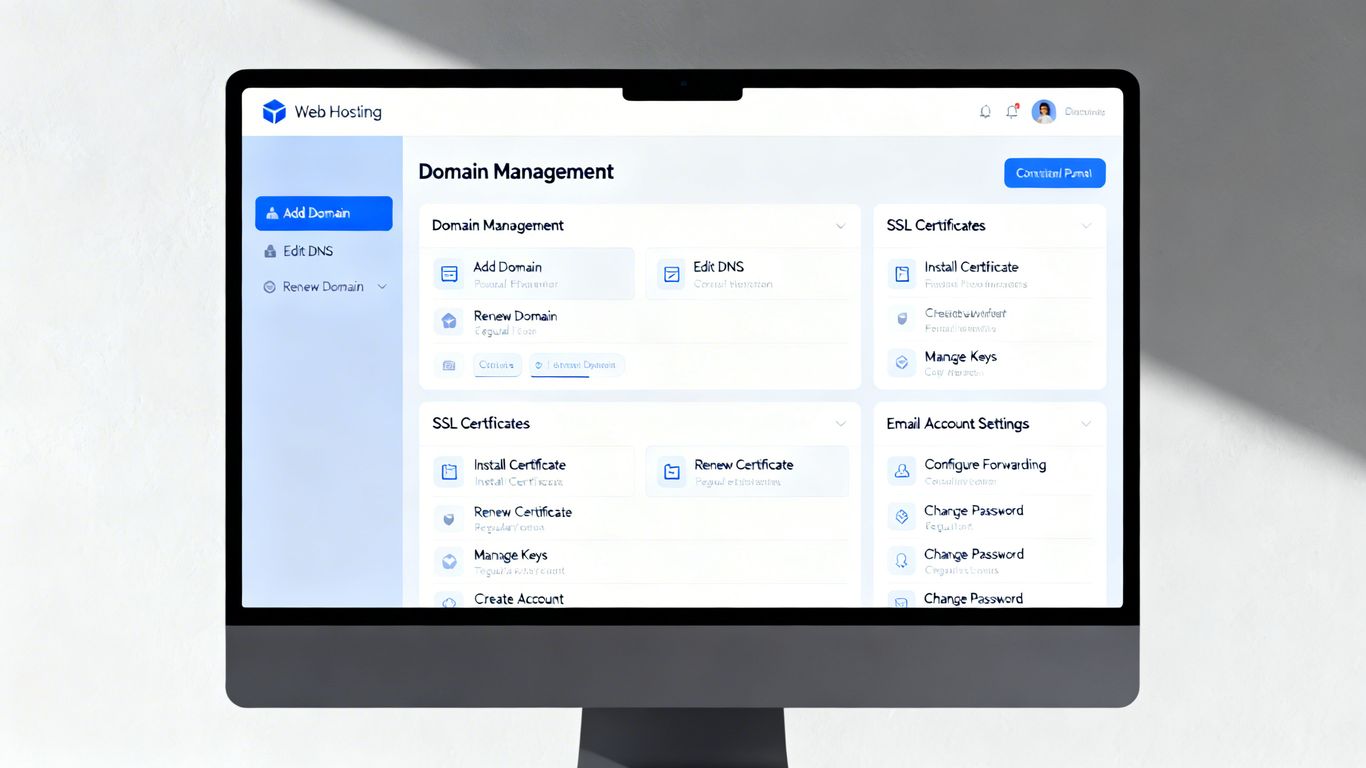

Vous venez de souscrire à une offre chez LWS et vous vous demandez comment gérer votre espace ? Pas de panique, le lws panel est là pour vous simplifier la vie. C’est votre tableau de bord centralisé pour tout ce qui concerne votre hébergement web. Que vous soyez un expert ou que vous débutiez, comprendre comment utiliser le lws panel vous fera gagner un temps précieux. On va voir ensemble comment vous connecter et quelles sont les fonctions principales pour démarrer.
Points Clés à Retenir
- Accédez facilement à votre lws panel via l’URL dédiée et vos identifiants LWS.
- Gérez votre nom de domaine, y compris la configuration DNS, les redirections et la création de sous-domaines, directement depuis le lws panel.
- Sécurisez votre site en installant un certificat SSL et protégez vos répertoires sensibles.
- Créez des adresses e-mail professionnelles et accédez à votre webmail Roundcube via le lws panel.
- Utilisez le lws panel pour gérer vos bases de données, vos fichiers, effectuer des sauvegardes et installer WordPress.
Accéder au lws panel
Le LWS Panel est votre centre de contrôle pour gérer tous les aspects de votre hébergement web. C’est une interface qui vous permet de piloter votre nom de domaine, vos adresses e-mail, vos bases de données, et bien plus encore. Pour en tirer le meilleur parti, il est important de savoir comment y accéder et comment vous y retrouver.
Se connecter à votre espace client
Pour accéder à votre LWS Panel, la première étape consiste à vous rendre sur la page de connexion dédiée. Ouvrez votre navigateur web préféré et tapez l’adresse suivante : https://panel.lws.fr. Vous arriverez alors sur une page vous demandant vos identifiants.
Vous devrez renseigner deux informations principales : votre identifiant de connexion et votre mot de passe. L’identifiant peut être soit l’adresse e-mail associée à votre compte, soit un nom d’utilisateur spécifique commençant par LWS-XXXXXX. Le mot de passe est celui que vous avez défini lors de la souscription à votre offre d’hébergement ou lors de l’achat de votre nom de domaine. Une fois ces informations saisies, cliquez sur le bouton "Connexion".
Une fois connecté, vous découvrirez l’interface principale du LWS Panel. Celle-ci est généralement divisée en plusieurs sections pour faciliter la gestion de vos services. Vous y trouverez un menu principal listant les différentes catégories de gestion (fichiers, e-mails, bases de données, etc.), ainsi qu’une barre latérale affichant des informations sur votre offre et vos quotas (espace disque, bande passante, etc.).
L’interface du LWS Panel est conçue pour être aussi intuitive que possible, même pour les utilisateurs moins expérimentés. Prenez le temps de l’explorer pour vous familiariser avec son agencement et les différentes options disponibles.
Récupérer vos identifiants perdus
Il arrive que l’on perde ses identifiants. Si vous ne parvenez plus à vous souvenir de votre nom d’utilisateur ou de votre mot de passe pour accéder au LWS Panel, ne vous inquiétez pas. La solution la plus simple est de consulter l’e-mail de bienvenue que LWS vous a envoyé lors de votre première commande. Cet e-mail contient généralement toutes les informations nécessaires pour vous connecter à votre compte.
Si vous ne retrouvez pas cet e-mail, ou si vous avez besoin d’une assistance supplémentaire, vous pouvez contacter le support client de LWS. Ils pourront vous guider dans le processus de récupération de vos accès. Il est toujours recommandé de conserver ces informations dans un endroit sûr pour éviter de futurs désagréments. La sécurité de votre compte est primordiale, et des identifiants solides y contribuent grandement. Pour des solutions d’hébergement Windows avec Plesk, LWS propose des services adaptés pour votre site ASP.NET.
Voici les étapes générales pour récupérer vos identifiants :
- Vérifiez votre boîte mail, y compris le dossier spam, pour l’e-mail de bienvenue de LWS.
- Si l’e-mail n’est pas trouvé, recherchez les informations de connexion sur votre espace client si vous y avez accès par un autre moyen.
- En dernier recours, contactez le support technique de LWS pour obtenir de l’aide.
Gestion de votre nom de domaine
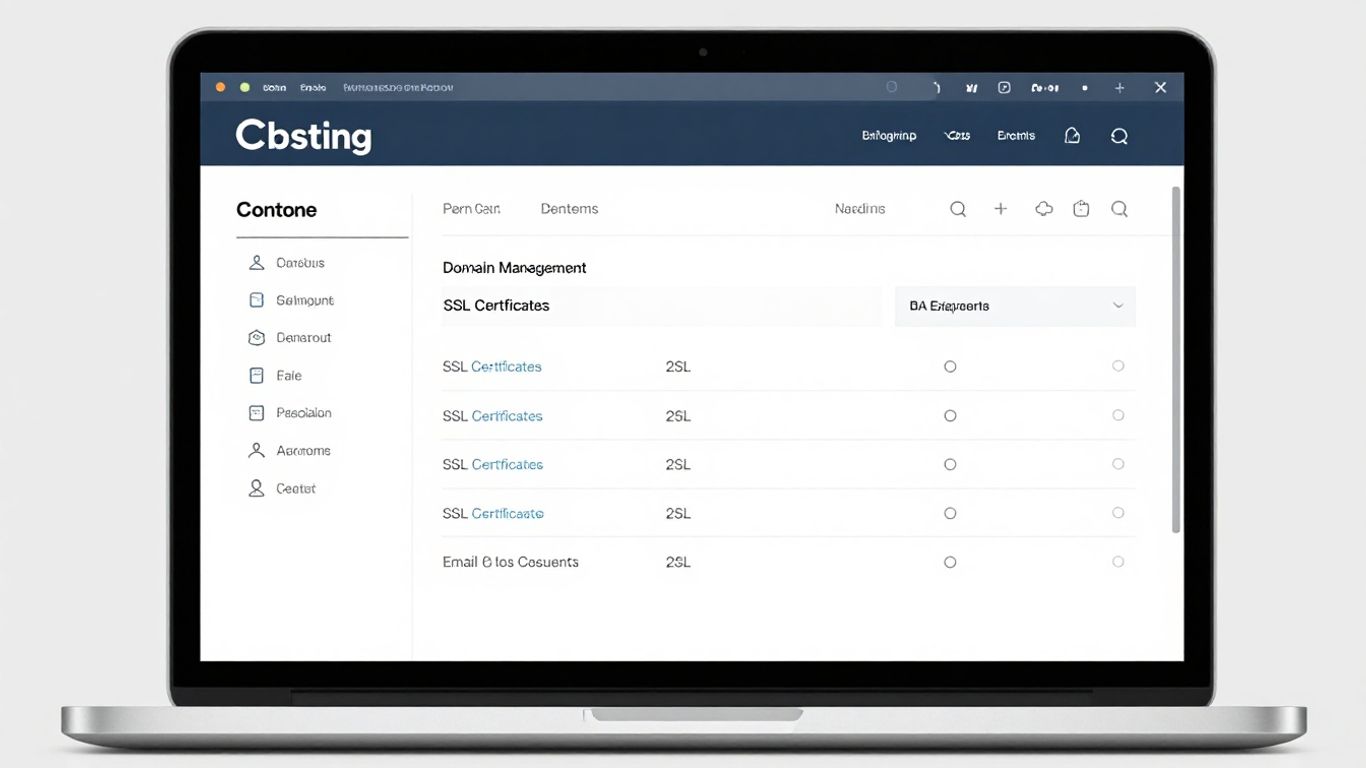
Une fois que vous avez choisi et enregistré votre nom de domaine, il est temps de le gérer. Le LWS panel vous offre plusieurs outils pour cela. C’est ici que vous allez pouvoir faire en sorte que votre nom de domaine pointe vers le bon endroit et qu’il fonctionne comme vous le souhaitez.
Configurer les zones DNS
La zone DNS, c’est un peu comme l’annuaire de votre nom de domaine. Elle contient des informations qui disent aux autres ordinateurs sur Internet où trouver votre site web ou vos serveurs de messagerie. Modifier cette zone vous permet de changer ces informations.
- Modifier les enregistrements A : Ils lient votre nom de domaine à une adresse IP. C’est souvent la première chose à vérifier si votre site n’est pas accessible.
- Configurer les enregistrements MX : Ils indiquent où vos e-mails doivent être envoyés. C’est important pour que votre messagerie personnalisée fonctionne.
- Ajouter des enregistrements TXT : Utiles pour vérifier la propriété de votre domaine ou pour des services comme SPF et DKIM qui aident à lutter contre le spam.
Il est important de faire attention lorsque vous modifiez la zone DNS. Une erreur peut rendre votre site ou vos e-mails inaccessibles. Si vous n’êtes pas sûr, il est préférable de demander de l’aide ou de consulter la documentation.
Mettre en place des redirections
Une redirection permet d’envoyer automatiquement les visiteurs d’une adresse vers une autre. C’est très utile dans plusieurs situations.
- Rediriger un ancien nom de domaine vers un nouveau : Si vous avez changé de nom de domaine, cela permet de ne pas perdre les visiteurs qui connaissent l’ancienne adresse.
- Rediriger vers une version spécifique de votre site : Par exemple, forcer l’utilisation de
www.votredomaine.comau lieu devotredomaine.com. - Rediriger vers une page spécifique : Utile pour des campagnes marketing ou pour simplifier une URL longue.
Vous trouverez généralement cette option dans le panel sous une section comme "Redirections" ou "Gestion des domaines".
Créer des sous-domaines
Un sous-domaine, c’est comme une section de votre nom de domaine principal. Par exemple, blog.votredomaine.com ou boutique.votredomaine.com. Cela vous permet d’organiser votre site web ou de créer des espaces dédiés.
- Créer un espace blog :
blog.votredomaine.compeut héberger votre blog séparément de votre site principal. - Mettre en place un site de test :
dev.votredomaine.compeut servir à tester des modifications avant de les mettre en ligne sur votre site principal. - Créer des sites pour des projets spécifiques : Chaque projet peut avoir son propre sous-domaine pour une meilleure organisation.
La création d’un sous-domaine est généralement simple et se fait directement depuis le LWS panel, souvent dans la section dédiée à la gestion de votre nom de domaine.
Sécurisation de votre site web
Pour protéger votre présence en ligne et inspirer confiance à vos visiteurs, il est important de sécuriser votre site. Le LWS panel vous offre des outils pour cela, notamment pour l’installation d’un certificat SSL et la protection de vos répertoires.
Installer un certificat SSL
Un certificat SSL est indispensable aujourd’hui. Il permet d’activer le protocole HTTPS, qui chiffre les données échangées entre le navigateur de vos visiteurs et votre serveur. C’est un gage de sécurité et cela améliore aussi votre référencement.
- Par défaut, LWS fournit un certificat SSL gratuit Let’s Encrypt. Il est généralement suffisant pour la plupart des sites.
- Vous pouvez l’installer directement depuis votre espace client.
- Si vos besoins sont plus spécifiques, par exemple si vous avez besoin d’une garantie financière en cas de problème, vous pouvez opter pour un certificat SSL payant.
L’activation du HTTPS est devenue une norme. Ne pas l’avoir peut dissuader des visiteurs et nuire à votre image.
Protéger vos répertoires
Pour aller plus loin dans la sécurisation, vous pouvez protéger certains répertoires de votre site web. Cela peut être utile pour des zones d’administration ou des fichiers sensibles.
- Accédez au gestionnaire de fichiers dans votre LWS panel.
- Naviguez jusqu’au répertoire que vous souhaitez protéger.
- Utilisez l’option de protection par mot de passe, souvent appelée "Protection par répertoire" ou "Index Manager".
- Définissez un nom d’utilisateur et un mot de passe pour accéder à ce répertoire protégé.
Gestion de vos adresses e-mail
Gérer les e-mails avec le lws panel, ça paraît un peu technique au début. Mais avec les bons outils, tout devient vite accessible, même si on n’a pas l’habitude des services d’hébergement. Grâce à l’interface du panel, vous pouvez créer et utiliser des adresses e-mail liées à votre nom de domaine pour un aspect professionnel. Plongeons dans deux actions clés : créer une adresse e-mail personnalisée et accéder au webmail Roundcube.
Créer une adresse e-mail personnalisée
Pour commencer, direction l’espace client puis le menu « Adresses emails ». C’est ici que vous entrez les informations pour générer votre première boîte de réception. Quelques points importants :
- Déterminez l’adresse (par exemple, contact@votredomaine.fr),
- Choisissez un mot de passe robuste — ne négligez pas ce point,
- Définissez le quota de stockage pour chaque adresse (utile selon la taille de vos besoins),
- Validez, puis répétez l’étape pour chaque collaborateur ou service qui a besoin d’une adresse dédiée.
Les adresses e-mail personnalisées ajoutent une touche professionnelle à toutes vos communications. Même si cela semble anodin, ça fait vraiment la différence auprès des correspondants.
Une fois la création faite, vous pouvez configurer votre client de messagerie habituel en suivant les instructions du guide de configuration email client : il détaille précisément les ports à utiliser et la marche à suivre pour Outlook, Thunderbird ou un mobile.
Accéder au webmail Roundcube
LWS met à disposition Roundcube, un webmail simple mais efficace. Pour l’utiliser :
- Cliquez sur le sous-menu « Webmail » dans le panel, ou accédez directement via https://mail.votredomaine.fr/
- Saisissez l’identifiant et le mot de passe associés à l’adresse créée,
- L’interface Roundcube s’affiche : vous gérez vos e-mails, organisez vos dossiers, filtrez les spams, ajoutez des contacts, gérez le calendrier, tout est là.
Franchement, l’accès direct via navigateur est pratique quand on change d’ordinateur ou qu’on n’a pas envie de tout synchroniser. Vous n’êtes pas limité, même à distance. Ce n’est pas l’interface la plus jolie, mais elle reste très claire pour les tâches du quotidien. Avec ces outils, vous avez à la fois l’autonomie et la fiabilité pour gérer vos communications d’entreprise au quotidien.
Fonctionnalités avancées du lws panel
Le LWS Panel ne se limite pas aux tâches de base. Il met à votre disposition des outils plus poussés pour une gestion fine de votre hébergement.
Gérer vos bases de données MySQL
Si votre site utilise une base de données, vous la retrouverez ici. Le LWS Panel vous permet de créer et de gérer vos bases de données MySQL. C’est un espace où vous pouvez organiser les informations de votre site, comme les articles de blog, les informations utilisateurs, ou les produits d’une boutique.
- Création de nouvelles bases de données : Donnez un nom à votre base et laissez le système s’occuper du reste.
- Accès aux outils phpMyAdmin : Un outil très pratique pour visualiser, modifier ou supprimer des données directement dans votre base.
- Gestion des utilisateurs : Vous pouvez définir qui a accès à quelle base de données et avec quels droits.
La gestion des bases de données est une étape technique, mais le LWS Panel la rend plus accessible. Prenez le temps de bien comprendre ce que vous faites pour éviter toute perte de données.
Utiliser le gestionnaire de fichiers
Considérez le gestionnaire de fichiers comme votre explorateur de dossiers, mais directement dans votre navigateur. Il vous permet d’accéder à tous les fichiers qui composent votre site web.
- Navigation et organisation : Parcourez vos répertoires, créez de nouveaux dossiers, renommez des fichiers.
- Transfert et téléchargement : Envoyez des fichiers depuis votre ordinateur vers le serveur, ou téléchargez des fichiers du serveur vers votre machine.
- Modification et suppression : Éditez le contenu des fichiers (comme les fichiers de configuration) ou supprimez ceux dont vous n’avez plus besoin.
- Protection de répertoires : Vous pouvez ajouter une couche de sécurité supplémentaire en protégeant certains dossiers par un mot de passe.
Effectuer des sauvegardes et restaurations
La sauvegarde de votre site est une étape indispensable pour la sécurité. Le LWS Panel vous offre des outils pour cela.
- Création de sauvegardes manuelles : Prenez un cliché de votre site à un instant T. Vous pouvez sauvegarder les fichiers, les bases de données, et même vos e-mails.
- Restauration simplifiée : En cas de problème, vous pouvez revenir à une version antérieure de votre site grâce aux sauvegardes.
- Planification des sauvegardes : Pour plus de tranquillité, vous pouvez configurer des sauvegardes automatiques à intervalles réguliers.
Ces fonctionnalités avancées vous donnent un contrôle total sur votre environnement d’hébergement.
Installation et gestion de WordPress
WordPress est un outil formidable pour créer des sites web, et le LWS Panel vous simplifie grandement la vie pour l’installer et le gérer. Vous n’avez pas besoin d’être un expert en technique pour commencer.
Installer WordPress via le lws panel
Le LWS Panel propose un moyen assez direct d’installer WordPress. Vous trouverez une section dédiée, souvent appelée ‘LWS Installer’ ou similaire, dans le menu ‘Logiciels’. En général, vous aurez plusieurs options :
- Installation basique : Pour un blog ou un site vitrine simple.
- Installation avec WooCommerce : Si vous prévoyez de vendre des produits en ligne.
- Installation avec des packs spécifiques : Parfois, des offres incluent des constructeurs de pages comme Elementor ou des thèmes populaires.
Il suffit de suivre les instructions à l’écran. Le panel s’occupe de la création de la base de données et de l’installation des fichiers principaux. C’est vraiment une affaire de quelques clics.
L’installation automatique est un gain de temps considérable, surtout si vous débutez. Elle évite les erreurs manuelles qui peuvent survenir lors de la configuration d’une base de données ou du transfert de fichiers.
Utiliser le WP Manager pour les mises à jour
Une fois WordPress installé, la gestion des mises à jour est primordiale pour la sécurité et les performances de votre site. Le LWS Panel intègre un outil appelé ‘WP Manager’ qui centralise ces tâches. Depuis cet espace, vous pouvez :
- Mettre à jour le cœur de WordPress.
- Gérer les mises à jour de vos thèmes et plugins.
- Vérifier la sécurité de votre installation.
- Changer le mot de passe administrateur si nécessaire.
Cet outil vous permet d’effectuer ces opérations sans avoir à vous connecter à l’interface d’administration de WordPress elle-même, ce qui est très pratique pour une gestion rapide et efficace de votre site.
Pour conclure
Voilà, vous avez maintenant une bonne idée de ce que le LWS Panel peut faire pour vous. C’est un outil assez pratique pour gérer les bases, comme créer des adresses e-mail ou installer WordPress. Vous pouvez aussi vous occuper de votre nom de domaine et de la sécurité avec le SSL. C’est pas mal pour commencer, surtout si vous débutez. Il y a peut-être des choses plus poussées que d’autres panneaux, mais pour les tâches courantes, ça fait le travail. N’hésitez pas à explorer l’interface, vous verrez, on s’y habitue vite.
Questions Fréquentes
Comment puis-je me connecter à mon LWS Panel ?
Pour accéder à votre LWS Panel, il suffit de vous rendre sur la page de connexion en tapant l’adresse https://panel.lws.fr dans votre navigateur. Ensuite, vous devrez entrer votre identifiant (votre adresse e-mail ou votre nom d’utilisateur LWS-XXXXXX) et votre mot de passe. Si vous avez oublié vos informations, elles se trouvent dans l’e-mail de bienvenue que LWS vous a envoyé.
Comment créer une adresse e-mail personnalisée ?
C’est très simple ! Dans le LWS Panel, allez dans la section ‘Adresses emails’, puis cliquez sur ‘Emails’. Vous pourrez alors choisir le début de votre adresse (par exemple, ‘contact’), définir un mot de passe et choisir la taille de la boîte mail pour stocker vos messages.
Comment installer un certificat SSL ?
La plupart du temps, LWS installe automatiquement un certificat SSL gratuit (Let’s Encrypt) pour sécuriser votre site avec HTTPS. Si vous avez des besoins plus spécifiques, vous pouvez aller dans le menu ‘Sécurité’, puis ‘SSL’ pour installer un certificat payant si nécessaire.
Qu’est-ce que le gestionnaire de fichiers et à quoi sert-il ?
Le gestionnaire de fichiers est un outil dans le LWS Panel qui fonctionne comme un logiciel FTP. Il vous permet de gérer tous les fichiers de votre site : les copier, les modifier, les supprimer, créer de nouveaux dossiers, ou encore changer leurs permissions pour plus de sécurité.
Comment puis-je installer WordPress ?
Le LWS Panel rend l’installation de WordPress très facile grâce à l’outil ‘LWS Installer’. Vous trouverez cette option dans le menu ‘Logiciels’, sous ‘WordPress’. Vous pourrez choisir d’installer WordPress seul, ou avec des extensions comme WooCommerce pour une boutique en ligne.
Que faire si j’ai perdu mes identifiants pour le LWS Panel ?
Pas de panique ! Vos identifiants de connexion, c’est-à-dire votre nom d’utilisateur et votre mot de passe, sont envoyés par LWS dans l’e-mail de bienvenue lors de votre première commande. Retrouvez cet e-mail et vous retrouverez vos accès.
Etiquettes :
- Aucun tag trouvé.
 Créer votre cahier de charge