


Vous vous demandez comment faire pour que votre site WordPress plaise à Google et aux autres moteurs de recherche ? C’est là que Yoast SEO entre en jeu. Ce plugin est super populaire, et pour cause, il aide vraiment à améliorer votre référencement. Mais pour qu’il fonctionne au mieux, il faut savoir le configurer correctement. Ne vous inquiétez pas, ce n’est pas sorcier. On va regarder ensemble comment mettre en place Yoast SEO pour que votre site soit bien vu.
Points Clés à Retenir
- Utilisez l’assistant de configuration de Yoast SEO pour une mise en place rapide et guidée de votre site.
- Explorez les réglages généraux pour activer les fonctionnalités qui vous serviront le plus et optimiser la structure de votre site.
- Apprenez à utiliser la métabox Yoast SEO sous chaque contenu pour améliorer le référencement et la lisibilité de vos articles.
- Configurez les pages de catégories et d’étiquettes pour mieux organiser votre site et aider les moteurs de recherche à le comprendre.
- Maîtrisez les outils comme les sitemaps XML et l’intégration IndexNow pour une meilleure visibilité en ligne.
Configuration initiale de Yoast SEO
Une fois que vous avez installé Yoast SEO, la première étape consiste à le configurer. Heureusement, le plugin vous guide à travers ce processus. Il est conçu pour être assez simple, même si vous n’êtes pas un expert en référencement. L’assistant de configuration est votre meilleur allié pour démarrer. Il vous posera quelques questions pour adapter les réglages de base à votre site.
L’assistant de configuration guidé
Lorsque vous accédez à Yoast SEO pour la première fois, vous verrez probablement une notification vous invitant à lancer l’assistant de configuration. C’est une bonne idée de le suivre. Il vous posera des questions sur votre site, comme s’il s’agit d’un blog personnel ou d’une entreprise, et vous aidera à définir des paramètres importants.
- Type de site : Indiquez si votre site est un blog, une boutique en ligne, un portfolio, etc.
- Organisation ou personne : Précisez si le site représente une organisation ou une personne.
- Informations de contact : Fournissez les détails pertinents pour votre organisation ou personne.
L’assistant a été mis à jour pour être plus simple et plus rapide. Il vous prend par la main pour les réglages initiaux, ce qui est parfait quand on débute.
Paramétrage des informations générales du site
L’assistant vous aidera à définir les informations de base qui seront utilisées par Yoast SEO pour décrire votre site aux moteurs de recherche. Cela inclut le nom de votre site et une description courte. Ces informations sont importantes car elles aident Google à comprendre de quoi parle votre site. Vous pouvez ajuster ces réglages plus tard si nécessaire, mais il est bon de les définir correctement dès le départ. Pensez à ce que vous voulez que les gens voient quand ils découvrent votre site dans les résultats de recherche. Pour une aide complète, suivez les étapes proposées.
Activation des fonctionnalités essentielles
Yoast SEO propose plusieurs fonctionnalités que vous pouvez activer ou désactiver selon vos besoins. Pour commencer, assurez-vous que les fonctionnalités principales sont bien activées. Cela inclut généralement l’optimisation pour les moteurs de recherche, la gestion des sitemaps XML, et l’intégration avec les réseaux sociaux. Vous pourrez explorer les autres options plus tard, mais ces bases sont importantes pour que le plugin puisse commencer à travailler efficacement sur votre site.
Réglages généraux de Yoast SEO
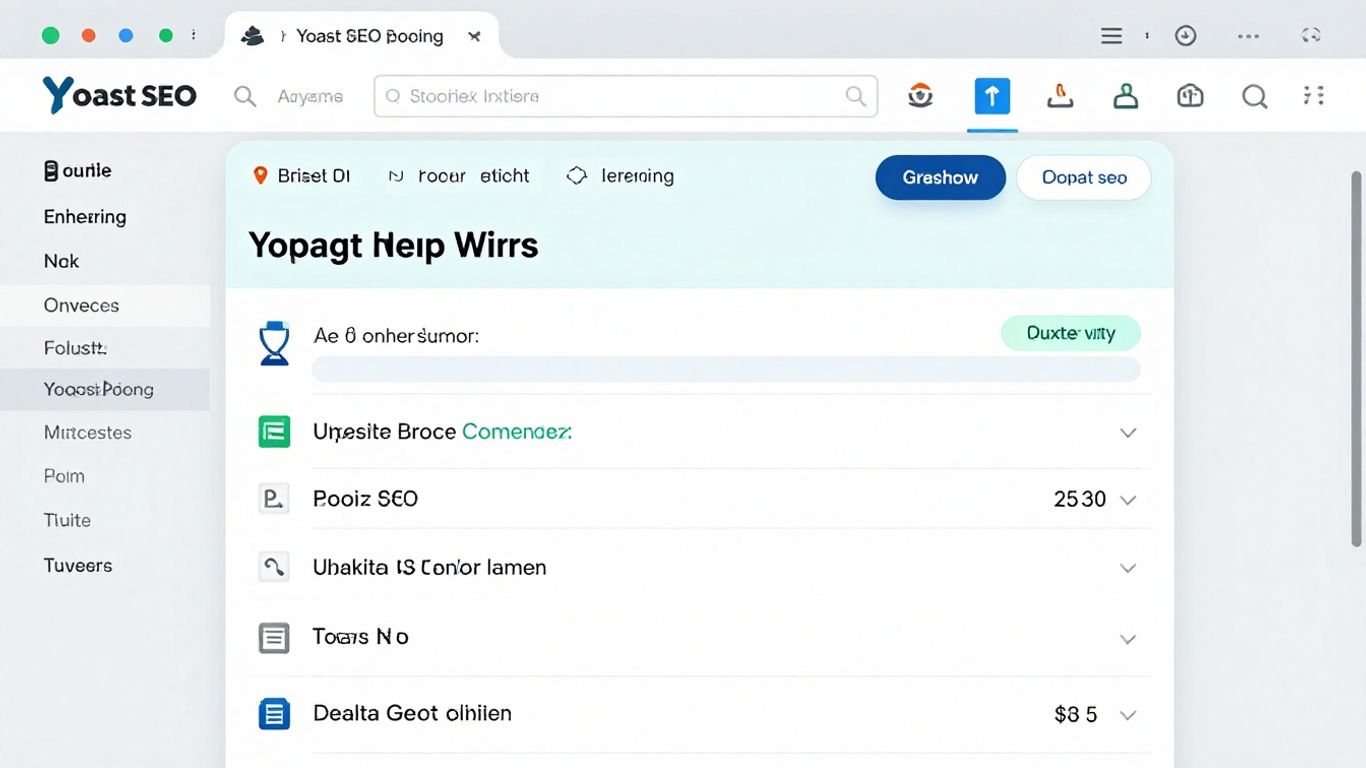
Une fois l’installation de Yoast SEO terminée, il est temps de vous pencher sur ses réglages généraux. Ces options vous permettent de configurer le comportement global du plugin et d’activer ou désactiver certaines de ses fonctionnalités. C’est ici que vous allez pouvoir affiner la manière dont Yoast SEO interagit avec votre site.
Gestion des fonctionnalités du plugin
Dans la section "Fonctionnalités", vous avez la main sur plusieurs aspects du plugin. Il est important de bien les paramétrer pour que Yoast SEO vous soit le plus utile possible. Voici les principales options que vous y trouverez :
- Analyse SEO : Laissez cette option activée. Elle permet d’afficher les onglets "Requête cible" et "Analyse SEO" dans la métabox Yoast lorsque vous éditez un article ou une page. C’est indispensable pour optimiser vos contenus.
- Analyse de lisibilité : Activez-la également. Elle vous donne des suggestions pour améliorer la structure et le style de vos textes, rendant vos articles plus agréables à lire.
- Compteur de lien textuel : Gardez-le activé. Il vous aide à mieux gérer vos liens internes, un aspect important pour la structure de votre site et le référencement.
Il est généralement conseillé de garder la plupart des fonctionnalités d’analyse activées. Elles sont là pour vous aider à produire de meilleurs contenus et à structurer votre site de manière plus efficace pour les moteurs de recherche.
Optimisation de la structure du site
Yoast SEO propose des outils pour vous aider à organiser et à optimiser la structure de votre site. Une bonne structure facilite la navigation pour les utilisateurs et aide les moteurs de recherche à comprendre votre contenu. Parmi les options notables, vous trouverez :
- Contenu pilier : Activez cette option si vous souhaitez pouvoir marquer et filtrer vos articles les plus importants (vos "piliers de contenu"). Cela aide à organiser votre stratégie de contenu.
- Plans de site XML : Assurez-vous que cette fonctionnalité est activée. Yoast SEO génère automatiquement des sitemaps XML, qui sont des fichiers listant toutes les pages de votre site. Ils sont essentiels pour aider les moteurs de recherche à indexer votre contenu. Vous pouvez en savoir plus sur l’optimisation de votre site WordPress avec Yoast SEO.
Paramètres avancés pour les API
Cette section concerne des aspects plus techniques, notamment l’interaction de Yoast SEO avec les API. Pour la plupart des utilisateurs, il n’est pas nécessaire de modifier ces réglages, mais il est bon de savoir ce qu’ils font :
- Point de terminaison d’API REST : Laissez ce réglage sur "Activé". Il permet à WordPress de communiquer avec d’autres applications et services, ce qui est utile pour de nombreuses extensions et fonctionnalités.
- IndexNow : Si vous souhaitez que les moteurs de recherche comme Bing et Yandex soient immédiatement informés des changements sur votre site (nouvelles publications, mises à jour, suppressions), activez cette option. Cela peut aider à accélérer l’indexation de votre contenu.
En configurant correctement ces réglages généraux, vous posez les bases d’une bonne optimisation SEO pour l’ensemble de votre site. Yoast SEO génère automatiquement des données structurées schema.org pour aider les moteurs de recherche à mieux comprendre votre site.
Optimisation des contenus avec Yoast SEO
Une fois que les bases de Yoast SEO sont configurées, il est temps de vous concentrer sur ce qui compte vraiment : vos articles et vos pages. C’est là que vous allez pouvoir affiner la manière dont votre contenu est présenté aux moteurs de recherche et à vos lecteurs.
Utilisation de la métabox SEO
Lorsque vous éditez un article ou une page, faites défiler vers le bas. Vous y trouverez un encart distinctif : la métabox Yoast SEO. C’est votre centre de contrôle pour l’optimisation de chaque pièce de contenu. Elle est généralement divisée en plusieurs sections, chacune abordant un aspect différent de l’optimisation.
- Onglet SEO : Ici, vous définissez le mot-clé principal pour lequel vous souhaitez que votre contenu soit trouvé. Yoast analyse ensuite votre texte pour voir à quel point vous l’avez bien intégré. Vous pouvez aussi y ajuster le méta-titre et la méta-description, ces courts textes qui apparaissent dans les résultats de recherche. Pensez-y comme à une petite publicité pour votre article.
- Onglet Lisibilité : Cet onglet vous donne des indications pour rendre votre texte plus facile à lire. Il peut suggérer des phrases plus courtes, l’utilisation de mots de transition, ou encore la variation de la longueur des phrases. L’objectif est de garder votre lecteur engagé.
- Onglet Schéma : Cette section permet de fournir des informations structurées aux moteurs de recherche. Par défaut, Yoast attribue un type de contenu (article, page, etc.), mais vous pouvez parfois préciser davantage pour aider Google à mieux comprendre le contexte.
- Onglet Réseaux sociaux : Ici, vous pouvez définir comment votre contenu apparaîtra lorsqu’il sera partagé sur des plateformes comme Facebook ou Twitter. Vous pouvez choisir une image spécifique, un titre et une description pour maximiser l’attrait du partage.
La métabox Yoast SEO est un guide, pas une loi. Utilisez ses conseils comme des suggestions pour améliorer votre contenu, mais n’oubliez pas que le bon sens et la qualité pour votre lecteur restent prioritaires.
Amélioration de la lisibilité des articles
La section ‘Lisibilité’ de la métabox est particulièrement utile. Elle analyse votre texte et vous donne des retours concrets pour le rendre plus accessible. Par exemple, elle peut signaler :
- Des phrases trop longues qui peuvent être difficiles à suivre.
- L’utilisation excessive de la voix passive, qui peut rendre le texte moins direct.
- Des paragraphes qui s’étirent sur trop de lignes, décourageant la lecture.
- Le manque de mots de transition, qui aide à lier les idées entre elles.
En prêtant attention à ces points, vous facilitez la compréhension de votre contenu, ce qui est bénéfique à la fois pour vos visiteurs et pour votre référencement. Un contenu facile à lire est souvent un contenu qui reste plus longtemps en ligne et qui est plus souvent partagé.
Configuration des données pour les réseaux sociaux
L’onglet ‘Réseaux sociaux’ dans la métabox Yoast SEO vous permet de contrôler l’apparence de vos liens lorsqu’ils sont partagés. Vous pouvez spécifier :
- Un titre personnalisé pour le partage.
- Une description qui donne envie de cliquer.
- Une image d’aperçu attrayante (souvent appelée ‘image Open Graph’).
Cela vous donne un contrôle direct sur la manière dont votre contenu est présenté sur les fils d’actualité des réseaux sociaux, ce qui peut considérablement augmenter le taux de clic et l’engagement.
Paramétrage des éléments taxonomiques
Après avoir optimisé vos articles et pages, il est temps de vous pencher sur les éléments qui organisent votre contenu : les taxonomies. Cela inclut vos catégories, vos étiquettes, et toute autre classification personnalisée que vous auriez pu mettre en place. Yoast SEO vous offre des outils pour affiner leur référencement.
Optimisation des pages de catégories
Les pages de catégories sont souvent des points d’entrée importants pour les visiteurs et les moteurs de recherche. Il est donc pertinent de les soigner.
- Définissez un mot-clé cible pour chaque catégorie, tout comme vous le feriez pour un article. Cela aide Yoast à comprendre l’objectif de la page.
- Personnalisez le titre SEO et la méta-description. Ces champs vous permettent de créer des aperçus attrayants qui apparaîtront dans les résultats de recherche. Utilisez les variables proposées par Yoast pour automatiser une partie du processus, mais n’oubliez pas de les relire.
- Utilisez l’onglet ‘Lisibilité’ pour obtenir des suggestions d’amélioration. Bien que tout ne soit pas toujours applicable, cela peut vous donner des pistes pour rendre la page plus claire pour vos lecteurs.
Il est généralement conseillé de laisser les moteurs de recherche indexer vos pages de catégories. Elles contribuent à la structure de votre site et peuvent attirer du trafic ciblé.
Configuration des pages d’étiquettes
Les étiquettes, bien que souvent moins structurantes que les catégories, méritent aussi une attention particulière pour le SEO.
- Attribuez un titre SEO et une méta-description à vos pages d’étiquettes les plus importantes. Concentrez-vous sur celles qui regroupent un nombre significatif d’articles.
- Remplissez la description de l’étiquette directement dans l’interface de modification de l’étiquette WordPress. Yoast SEO peut utiliser cette description pour la méta-description de la page.
- Pensez à l’optimisation des liens internes qui pointent vers ces pages d’étiquettes.
Réglages spécifiques pour les taxonomies personnalisées
Si vous utilisez des taxonomies personnalisées (par exemple, pour des portfolios, des types de produits, etc.), le processus est similaire.
- Configurez le titre SEO et la méta-description pour chaque taxonomie personnalisée. Cela assure la cohérence de votre stratégie de référencement sur l’ensemble de votre site.
- Dans la section ‘Avancé’ des réglages de taxonomie, vous pouvez contrôler l’indexation par les moteurs de recherche et ajuster le titre affiché dans le fil d’Ariane. Laissez l’option d’autorisation d’affichage dans les résultats de recherche activée par défaut, sauf raison spécifique.
- Vérifiez les paramètres de robots avancés pour vous assurer qu’ils correspondent à vos objectifs SEO.
Outils et fonctionnalités avancées de Yoast SEO
Une fois que vous avez configuré les bases et optimisé vos contenus, Yoast SEO vous propose des outils supplémentaires pour affiner votre stratégie et améliorer la visibilité de votre site. Ces fonctionnalités vont au-delà de l’optimisation de base et vous aident à gérer des aspects plus techniques et à interagir avec les moteurs de recherche de manière plus directe.
Gestion de l’importation et de l’exportation des réglages
Il est parfois nécessaire de transférer vos paramètres Yoast SEO d’un site à un autre, par exemple lors d’une migration ou si vous gérez plusieurs sites web. Yoast SEO vous permet d’exporter l’ensemble de votre configuration actuelle dans un fichier. Cela vous fait gagner un temps précieux, car vous n’avez pas à reconfigurer chaque option manuellement. Inversement, vous pouvez importer un fichier de configuration existant sur un nouveau site. C’est une fonctionnalité très pratique pour maintenir une cohérence dans vos réglages SEO sur l’ensemble de vos projets.
Utilisation des sitemaps XML
Les sitemaps XML sont essentiels pour aider les moteurs de recherche à découvrir et à indexer toutes les pages de votre site. Yoast SEO génère automatiquement ces fichiers pour vous. Vous pouvez activer ou désactiver la génération de différents sitemaps directement depuis les réglages du plugin. Il est fortement recommandé de laisser cette fonctionnalité activée pour faciliter le travail des robots d’indexation. Vous trouverez le lien vers votre sitemap principal dans la section dédiée aux outils de Yoast SEO, et vous pourrez le soumettre à Google Search Console et Bing Webmaster Tools pour une meilleure visibilité. Pensez à consulter les sitemaps XML générés par Yoast pour vous assurer qu’ils sont bien pris en compte.
Intégration avec IndexNow
IndexNow est un protocole développé par Microsoft et Yandex qui permet d’informer instantanément les moteurs de recherche des changements apportés à votre site (nouvelles publications, mises à jour, suppressions). En activant cette option dans Yoast SEO, vous envoyez automatiquement une notification à ces moteurs de recherche dès qu’une modification intervient sur votre contenu. Cela peut accélérer l’indexation de vos nouvelles pages et la prise en compte des mises à jour, contribuant ainsi à une meilleure fraîcheur de votre site aux yeux des moteurs de recherche. C’est un moyen simple d’améliorer la réactivité de votre site sur les SERP.
Personnalisation de l’apparence sur les réseaux sociaux
Pour que vos publications fassent bonne impression lorsqu’elles sont partagées, il est important de soigner leur apparence sur les réseaux sociaux. Yoast SEO vous offre des outils pour cela.
Configuration des données Open Graph
L’activation des données Open Graph permet de transmettre des informations clés sur vos pages aux plateformes sociales. Cela inclut le titre, une image et une description. En configurant ces éléments, vous aidez les réseaux sociaux à afficher vos liens de manière plus attrayante, ce qui peut améliorer le partage et l’engagement de votre communauté. C’est une fonctionnalité à ne pas négliger pour rendre vos contenus plus agréables à consulter. Pour activer cette option, vous pouvez vous rendre dans les réglages sociaux de Yoast SEO et activer l’option Open Graph pour ajouter ces balises.
Paramétrage des Twitter Cards
Les Twitter Cards transforment une simple URL partagée sur X (anciennement Twitter) en une carte visuelle. Au lieu d’un lien brut, les utilisateurs verront un titre, une description et une image. Cela rend vos publications plus percutantes et augmente les chances qu’elles soient cliquées. Yoast SEO vous permet de définir ces éléments pour que vos partages soient optimisés.
Optimisation pour le partage sur Slack
Bien que Slack ne soit pas un réseau social au sens traditionnel, il est un canal de communication important pour de nombreuses équipes. Yoast SEO prend en compte l’apparence des liens partagés sur Slack, en utilisant des informations similaires à celles d’Open Graph. S’assurer que vos liens sont bien présentés sur Slack peut améliorer la communication interne et le partage d’informations au sein de votre organisation.
Il est possible de définir une image, un titre et une description spécifiques pour chaque publication, mais Yoast SEO utilisera les paramètres par défaut si vous ne spécifiez rien. Cela vous donne une flexibilité pour une personnalisation poussée ou pour vous fier aux réglages généraux.
Voici les étapes pour une configuration efficace :
- Activez les données Open Graph dans les réglages sociaux de Yoast SEO.
- Configurez les Twitter Cards en définissant une image et un titre pour vos partages sur X.
- Vérifiez que les informations de base (titre, description, image) sont cohérentes pour une bonne présentation sur toutes les plateformes, y compris Slack.
Pour conclure
Voilà, vous avez maintenant une bonne idée de comment configurer Yoast SEO et quels réglages sont vraiment importants. Ce n’est pas sorcier, mais ça demande un peu d’attention au début. N’oubliez pas que Yoast est un outil pour vous aider, pas une baguette magique. L’important, c’est de bien comprendre comment il fonctionne et de l’utiliser pour améliorer vos contenus. Prenez le temps de tester les différentes options, et vous verrez que votre site gagnera en visibilité. Si vous avez des doutes, n’hésitez pas à revenir sur ces réglages. C’est en pratiquant que l’on devient meilleur, alors lancez-vous !
Questions Fréquemment Posées
Comment démarrer avec Yoast SEO facilement ?
Pour commencer avec Yoast SEO, utilise l’assistant de configuration guidé. Il te pose quelques questions simples pour régler automatiquement les bases de ton site. C’est comme avoir un guide qui te tient la main pour les premiers pas, rendant tout plus simple et rapide.
Quels sont les réglages essentiels à activer dans Yoast SEO ?
Dans la section ‘Général’ de Yoast SEO, assure-toi d’activer l’analyse SEO et l’analyse de lisibilité. Ces outils t’aident à améliorer tes articles et pages pour qu’ils soient mieux compris par les moteurs de recherche et plus agréables à lire pour tes visiteurs.
Comment Yoast SEO m’aide-t-il à améliorer mes articles ?
Quand tu écris un article, la ‘métabox’ Yoast SEO apparaît en bas. Elle te donne des conseils pour que ton texte soit clair et bien optimisé pour les mots-clés que tu vises. Elle vérifie aussi la longueur de tes phrases et paragraphes pour une meilleure lecture.
Est-ce que Yoast SEO gère l’apparence de mes liens sur les réseaux sociaux ?
Oui, absolument ! Dans l’onglet ‘Réseaux sociaux’ de Yoast, tu peux choisir une image, un titre et une description spéciaux pour quand tu partages tes liens sur Facebook ou X (anciennement Twitter). Ça rend tes publications plus attrayantes.
Comment puis-je utiliser Yoast SEO pour mes catégories et étiquettes ?
Tu peux optimiser tes pages de catégories et d’étiquettes comme tes articles. En allant sur la page d’édition de chaque catégorie ou étiquette, tu trouveras des options SEO pour les rendre plus visibles dans les résultats de recherche.
Qu’est-ce que l’outil d’importation/exportation de Yoast SEO ?
Cet outil te permet de copier tes réglages Yoast d’un site à un autre, ou de sauvegarder ta configuration. C’est super utile si tu crées plusieurs sites ou si tu veux repartir de zéro sans tout refaire manuellement.
Etiquettes :
- Aucun tag trouvé.
 Créer votre cahier de charge